
Adobe DNG Converter 18.4 لتحويل صور RAW إلى صيغة DNG الاحترافية
يُعد Adobe DNG Converter 18.4 من الأدوات المهمة للمصورين ومستخدمي برامج Adobe، حيث يتيح تحويل ملفات RAW الخاصة بالكاميرات المختلفة إلى صيغة DNG الأكثر توافقًا وانتشارًا. البرنامج مجاني من Adobe، ومفيد جدًا لمن يمتلك كاميرا حديثة لكن يستخدم إصدارًا أقدم من Photoshop أو Lightroom أو Bridge لا يدعم ملفات RAW الخاصة بهذه الكاميرا مباشرة.بدلًا من مواجهة مشكلة عدم فتح ملفات RAW الجديدة داخل البرامج القديمة، يمكن تحويلها إلى DNG ثم التعامل معها بسهولة داخل العديد من برامج تحرير الصور.
ما هو Adobe DNG Converter؟
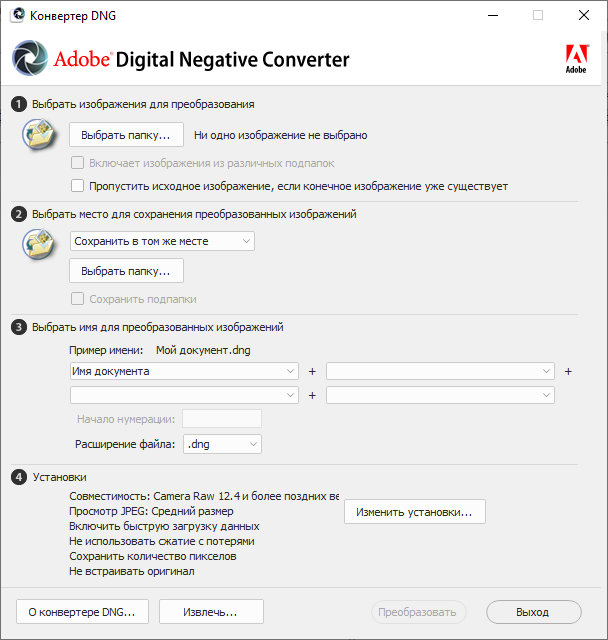
Adobe DNG Converter هو برنامج مجاني من شركة Adobe مخصص لتحويل ملفات RAW الخاصة بالكاميرات إلى صيغة Digital Negative - DNG. هذه الصيغة صُممت لتكون تنسيقًا أكثر عمومية واستقرارًا للصور الخام، بدلًا من الاعتماد الكامل على الصيغ الخاصة بكل شركة كاميرات مثل Canon وNikon وSony وFujifilm وغيرها.فكرة البرنامج بسيطة: تختار مجلد الصور الخام، تحدد مكان حفظ الملفات الجديدة، تختار إعدادات التوافق، ثم يبدأ البرنامج في تحويل الصور إلى ملفات DNG يمكن فتحها ومعالجتها في تطبيقات كثيرة.
الجديد في Adobe DNG Converter 18.4
يرتبط إصدار Adobe DNG Converter 18.4 بتحديثات Camera Raw 18.4، ويأتي بشكل أساسي لدعم المزيد من الكاميرات الحديثة وتحسين التوافق مع ملفات RAW الجديدة. هذا النوع من التحديثات مهم جدًا للمصورين الذين يشترون كاميرات جديدة ويكتشفون أن برامجهم القديمة لا تستطيع قراءة ملفات RAW الصادرة منها.من أبرز الكاميرات التي يدعمها إصدار 18.4:
- Canon EOS R6 V
- DJI Mavic 4 Pro - DJI FC9284
- DJI Mavic 4 Pro - DJI FC9287
- DJI Mavic 4 Pro - Hasselblad L3D-100c
لماذا تحتاج إلى Adobe DNG Converter؟
تظهر أهمية البرنامج عندما تستخدم كاميرا حديثة مع نسخة قديمة من Photoshop أو Lightroom أو Photoshop Elements. في هذه الحالة قد لا يستطيع البرنامج فتح ملفات RAW الأصلية، لأن دعم الكاميرا لم يكن موجودًا وقت إصدار البرنامج القديم.هنا يأتي دور Adobe DNG Converter، حيث يحول ملفات RAW الجديدة إلى DNG مع اختيار مستوى توافق مناسب، وبذلك يمكن فتح الصور داخل إصدارات أقدم من برامج Adobe بدلًا من الاضطرار لتحديث كل برامجك فورًا.
أهم مميزات Adobe DNG Converter 18.4
1. تحويل ملفات RAW إلى DNG بسهولة
يوفر البرنامج طريقة مباشرة لتحويل ملفات RAW إلى DNG بدون تعقيد. كل ما تحتاجه هو تحديد مجلد الصور، اختيار مكان الحفظ، ثم بدء التحويل. هذه البساطة تجعله مناسبًا للمصورين المحترفين والمبتدئين على حد سواء.2. برنامج مجاني من Adobe
واحدة من أهم مزايا البرنامج أنه مجاني، ولا يحتاج إلى اشتراك مستقل. يمكن استخدامه كأداة مساعدة بجانب Photoshop أو Lightroom أو أي برنامج آخر يدعم صيغة DNG.3. حل مشكلة توافق الكاميرات الحديثة
إذا كانت الكاميرا جديدة ولا يدعمها إصدار Photoshop أو Lightroom الموجود لديك، يمكن أن يكون DNG Converter هو الحل العملي. بعد تحويل الصور إلى DNG، تصبح الملفات أكثر قابلية للفتح داخل الإصدارات القديمة المدعومة.4. مناسب للأرشفة طويلة المدى
صيغة DNG تُعد خيارًا جيدًا للأرشفة، لأنها تنسيق مفتوح وموثق بشكل أفضل من كثير من صيغ RAW الخاصة بالشركات. هذا يساعد على تقليل القلق من أن تصبح صيغة RAW الخاصة بكاميرا معينة غير مدعومة مستقبلًا.5. الحفاظ على بيانات الصورة الخام
عند التحويل إلى DNG، لا تتحول الصورة إلى JPG أو صورة مضغوطة عادية، بل تظل صورة خام قابلة للمعالجة. يمكن تعديل توازن الأبيض، التعريض، الظلال، الإضاءات، الألوان، والتفاصيل داخل برامج المعالجة الداعمة لـ DNG.6. خيارات توافق متعددة
يتيح البرنامج اختيار مستوى التوافق مع إصدارات Camera Raw المختلفة، مثل Camera Raw 7.1 أو 11.2 أو 12.4 أو 13.2 وما بعدها. هذه الميزة مهمة إذا كنت تريد استخدام الملفات الناتجة مع إصدار Adobe قديم أو جهاز آخر عليه نسخة مختلفة.7. تحويل مجلدات كاملة دفعة واحدة
يدعم البرنامج تحويل مجلد كامل من الصور بدلًا من تحويل كل صورة بشكل منفصل. هذه الميزة توفر وقتًا كبيرًا عند التعامل مع جلسات تصوير كاملة أو مئات الصور القادمة من الكاميرا.8. تسمية الملفات بطريقة منظمة
يمكن تحديد نمط تسمية للملفات الناتجة، مثل الاحتفاظ باسم الملف الأصلي أو إضافة أرقام تسلسلية أو أحرف. هذا يساعد على تنظيم الصور بعد التحويل وعدم خلطها مع الملفات الأصلية.9. إمكانية تضمين ملف RAW الأصلي
يمكن في بعض الحالات تضمين ملف RAW الأصلي داخل ملف DNG الناتج، وهي ميزة مفيدة لمن يريد الاحتفاظ بالملف الأصلي داخل حاوية واحدة. لكن يجب الانتباه إلى أن هذا الخيار قد يزيد حجم الملف بشكل واضح.10. دعم أنظمة Windows وmacOS
يتوفر Adobe DNG Converter لأنظمة ويندوز وماك، مع دعم لإصدارات حديثة من النظامين، مما يجعله مناسبًا لمعظم المصورين الذين يعملون ضمن بيئة Adobe.الفرق بين DNG Converter وCamera Raw
يخلط بعض المستخدمين بين Adobe DNG Converter وAdobe Camera Raw، لكن الفرق بينهما واضح.Camera Raw هو أداة لمعالجة وتعديل صور RAW داخل Photoshop وBridge وبعض تطبيقات Adobe، بينما DNG Converter هو برنامج مستقل وظيفته تحويل ملفات RAW إلى DNG.
بمعنى آخر، DNG Converter لا يُستخدم لتعديل الألوان أو الإضاءة أو الماسك، بل لتحويل الصيغة وتحسين التوافق. بعد التحويل، يمكنك فتح ملف DNG داخل Camera Raw أو Lightroom أو أي برنامج آخر يدعم هذه الصيغة.
طريقة استخدام Adobe DNG Converter
طريقة استخدام البرنامج سهلة جدًا:- افتح البرنامج بعد التثبيت.
- اختر المجلد الذي يحتوي على ملفات RAW.
- حدد مكان حفظ ملفات DNG الناتجة.
- اختر طريقة تسمية الملفات.
- اضبط إعدادات التوافق إذا كنت تحتاج إلى فتح الملفات على إصدار قديم.
- اضغط على Convert وانتظر انتهاء العملية.
متطلبات تشغيل Adobe DNG Converter 18.4
يعمل البرنامج على أنظمة حديثة من ويندوز وماك. على ويندوز يحتاج إلى Windows 10 إصدار 22H2 أو أحدث، أو Windows 11. كما يحتاج إلى معالج Intel أو AMD بسرعة 2 جيجاهرتز أو أسرع مع دعم 64-bit، أو معالج ARM 64-bit.أما على macOS فيحتاج إلى macOS Ventura 13 أو أحدث، مع معالج Intel متعدد الأنوية أو Apple Silicon مثل M1 وما بعده.
لمن يناسب Adobe DNG Converter 18.4؟
يناسب البرنامج المصورين الذين يستخدمون كاميرات حديثة ويريدون فتح ملفات RAW داخل برامج Adobe قديمة نسبيًا. كما يناسب من يريد أرشفة صوره الخام بصيغة أكثر استقرارًا، أو من يعمل مع أكثر من برنامج تحرير صور ويحتاج إلى صيغة موحدة يسهل نقلها بين التطبيقات.وهو مفيد أيضًا للمصورين الذين يتعاملون مع عدد كبير من الصور ويريدون تحويل جلسات تصوير كاملة دفعة واحدة بدلًا من التعامل مع كل ملف يدويًا.
عيوب Adobe DNG Converter
رغم أهميته، إلا أن البرنامج ليس أداة تعديل صور. لن تجد داخله أدوات لتعديل الإضاءة أو الألوان أو إزالة التشويش أو تحسين التفاصيل. وظيفته الأساسية هي التحويل فقط.كذلك قد لا يكون التحويل ضروريًا لكل المستخدمين، خصوصًا إذا كنت تستخدم أحدث إصدار من Lightroom أو Photoshop ويدعم كاميرتك بالفعل. وفي بعض الحالات قد يفضل بعض المصورين الاحتفاظ بملفات RAW الأصلية كما هي لأسباب تتعلق بسير العمل أو التوافق مع برامج الشركة المصنعة للكاميرا.
هل يستحق Adobe DNG Converter 18.4 الاستخدام؟
نعم، يستحق Adobe DNG Converter 18.4 الاستخدام إذا كنت تواجه مشكلة في فتح ملفات RAW من كاميرا حديثة داخل إصدار قديم من برامج Adobe، أو إذا كنت تريد تحويل صورك الخام إلى صيغة DNG لأغراض التوافق والأرشفة.الإصدار 18.4 مهم بشكل خاص لأنه يضيف دعمًا لكاميرات حديثة ضمن تحديثات Adobe الأخيرة، مما يجعله خيارًا عمليًا للمصورين الذين يريدون الاستمرار في استخدام برامجهم الحالية دون مشاكل توافق.
الخلاصة
برنامج Adobe DNG Converter 18.4 هو أداة مجانية ومهمة لكل مصور يتعامل مع ملفات RAW. وظيفته الأساسية تحويل الصيغ الخام الخاصة بالكاميرات إلى صيغة DNG الأكثر توافقًا، مع توفير خيارات للتوافق مع إصدارات أقدم من برامج Adobe.إذا كنت تستخدم كاميرا حديثة أو تريد أرشفة صورك الخام بصيغة موحدة ومستقرة، فإن Adobe DNG Converter 18.4 يُعد أداة بسيطة وفعالة تستحق الاحتفاظ بها ضمن أدوات التصوير الأساسية لديك.
the Official Website