
NetSpeedTray 2.0.1: أداة خفيفة لمراقبة سرعة الإنترنت من شريط مهام ويندوز
يُعد NetSpeedTray 2.0.1 من الأدوات البسيطة والمفيدة لمستخدمي ويندوز الذين يريدون مراقبة سرعة الإنترنت بشكل مباشر دون فتح مواقع اختبار السرعة أو برامج كبيرة. يعرض البرنامج سرعة التحميل والرفع لحظيًا داخل شريط المهام، ليمنح المستخدم فكرة مستمرة عن حالة الاتصال واستهلاك الشبكة أثناء التصفح أو التحميل أو الألعاب أو العمل اليومي.ما هو NetSpeedTray؟
برنامج NetSpeedTray هو أداة مفتوحة المصدر لمراقبة سرعة الشبكة على ويندوز، تعرض سرعات الرفع والتحميل مباشرة على شريط المهام بشكل قريب من مظهر النظام الأصلي. يهدف البرنامج إلى تقديم مراقبة خفيفة وسريعة لاستهلاك الإنترنت دون استهلاك كبير لموارد الجهاز أو ازدحام سطح المكتب بنوافذ إضافية. وتصف صفحة GitHub الرسمية البرنامج بأنه أداة خفيفة ومفتوحة المصدر لعرض سرعات الرفع والتحميل الحية مباشرة على Taskbar بمظهر طبيعي داخل ويندوز.أهم مميزات NetSpeedTray 2.0.1
يوفر البرنامج طريقة عملية لمتابعة سرعة الإنترنت في الوقت الحقيقي، حيث تظهر أرقام التحميل والرفع مباشرة بجانب شريط المهام. هذه الميزة مفيدة جدًا لمعرفة ما إذا كان هناك تحميل يعمل في الخلفية، أو إذا كان الاتصال بطيئًا، أو إذا كانت سرعة الشبكة تتغير أثناء استخدام برامج معينة.كما يتميز NetSpeedTray بأنه مفتوح المصدر، مما يجعله خيارًا جيدًا لمن يفضلون الأدوات الشفافة التي يمكن مراجعة كودها من المجتمع. وتؤكد صفحة SignPath الخاصة بالمشروع أنه مرخص تحت GNU GPL v3، وأنه مصمم ليكون فعالًا وخفيفًا ويبدو كجزء أصلي من واجهة ويندوز.
عرض سرعة التحميل والرفع لحظيًا
الميزة الأساسية في NetSpeedTray هي عرض سرعة Download وUpload مباشرة على شريط المهام. بدلًا من فتح مدير المهام أو الدخول إلى إعدادات الشبكة، يستطيع المستخدم رؤية النشاط الشبكي فورًا أثناء العمل.هذه الميزة مفيدة في حالات كثيرة، مثل متابعة سرعة تنزيل الملفات، معرفة استهلاك البرامج للإنترنت، مراقبة الاتصال أثناء البث المباشر أو الاجتماعات، أو التأكد من أن الشبكة تعمل بشكل طبيعي.
واجهة مدمجة مع ويندوز
يحاول البرنامج الظهور بشكل طبيعي داخل واجهة ويندوز، بحيث لا يبدو كنافذة منفصلة مزعجة أو ويدجت عائم غير منسجم. الهدف هو أن يظهر مؤشر السرعة داخل شريط المهام بطريقة بسيطة وواضحة.وتذكر بعض صفحات التحميل والمراجعات أن البرنامج يدعم المظهر الفاتح والداكن في Windows 10 وWindows 11، مع إمكانية الاندماج بصريًا مع شكل النظام، مما يجعله مناسبًا لمن يريد أداة عملية بدون التأثير على شكل سطح المكتب.
استهلاك منخفض للموارد
من أهم نقاط قوة NetSpeedTray أنه خفيف ولا يحتاج إلى موارد كبيرة. فهو يؤدي وظيفة واحدة واضحة: مراقبة سرعة الشبكة وعرضها في مكان ثابت. هذا يجعله مناسبًا للأجهزة الضعيفة أو المتوسطة، وللمستخدمين الذين يريدون تشغيله طوال الوقت في الخلفية دون ملاحظة تأثير واضح على الأداء.كما تشير مراجعات خارجية إلى أن البرنامج يقلل معدل التحديث عند الخمول لتوفير الطاقة وتقليل استهلاك الموارد، وهي ميزة مفيدة خصوصًا لمستخدمي اللابتوب.
تخصيص شكل عرض السرعة
يوفر NetSpeedTray خيارات تخصيص تساعد المستخدم على ضبط طريقة ظهور السرعة حسب تفضيله. يمكن في بعض الإصدارات تعديل الخط، الألوان، وحدات القياس، عدد الخانات العشرية، ومكان العرض، بحيث يظهر المؤشر بالشكل المناسب للمستخدم.هذه المرونة تجعل البرنامج أفضل من الأدوات الثابتة التي تعرض السرعة بطريقة واحدة فقط، خاصة لمن يريد مظهرًا واضحًا يناسب لون شريط المهام أو حجم الشاشة.
عرض سجل أو رسم بياني للنشاط
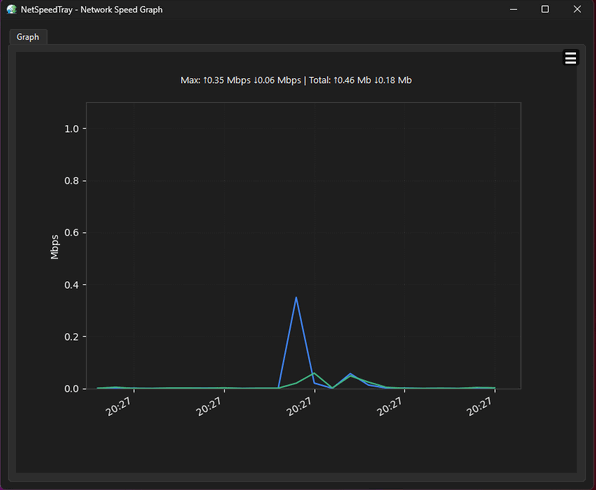
لا يقتصر NetSpeedTray على عرض الأرقام اللحظية فقط، بل توفر الإصدارات الحديثة إمكانية فتح عرض أكثر تفصيلًا لحركة الشبكة. وتشير مراجعات تقنية إلى أن النقر المزدوج يمكن أن يفتح رسمًا تاريخيًا يوضح حركة البيانات خلال فترة زمنية، مما يساعد على فهم استهلاك الشبكة بدلًا من متابعة الأرقام اللحظية فقط.هذه الميزة مفيدة لمن يريد معرفة ما إذا كان هناك ارتفاع متكرر في استهلاك الإنترنت، أو متابعة سلوك الاتصال أثناء التحميل أو تشغيل الفيديو أو الألعاب.
دعم التشغيل التلقائي
يدعم البرنامج العمل مع بداية تشغيل ويندوز، بحيث يظهر مؤشر السرعة تلقائيًا دون الحاجة إلى تشغيله يدويًا كل مرة. هذه الميزة مهمة لأن أدوات المراقبة تكون أكثر فائدة عندما تعمل دائمًا في الخلفية.ومع تفعيل التشغيل التلقائي، يصبح NetSpeedTray جزءًا من تجربة الاستخدام اليومية، ويستطيع المستخدم معرفة حالة الشبكة فور تشغيل الجهاز.
مناسب لمراقبة الاتصال وليس لاختبار السرعة الكامل
من المهم التفريق بين مراقبة سرعة الشبكة واختبار سرعة الإنترنت. برنامج NetSpeedTray يعرض السرعة الحالية التي يستخدمها الجهاز في الرفع والتحميل، لكنه لا يستبدل مواقع اختبار السرعة التي تقيس أقصى سرعة متاحة من مزود الخدمة.بمعنى آخر، إذا لم تكن تقوم بتحميل شيء، فقد تظهر السرعة منخفضة أو قريبة من الصفر، وهذا طبيعي. أما عند تشغيل تحميل أو بث أو اختبار سرعة، سيعرض البرنامج معدل النقل الفعلي في تلك اللحظة.
لمن يناسب البرنامج؟
يناسب NetSpeedTray المستخدمين الذين يريدون مراقبة اتصال الإنترنت باستمرار، خصوصًا من يقومون بتحميل ملفات كثيرة، أو يلعبون أونلاين، أو يستخدمون اجتماعات الفيديو، أو يريدون التأكد من عدم وجود برامج تستهلك الإنترنت في الخلفية.كما يناسب مستخدمي اللابتوب والأجهزة المكتبية الذين يريدون أداة خفيفة ومجانية ومفتوحة المصدر بدلًا من برامج مراقبة الشبكة الكبيرة والمعقدة.
مميزات الإصدار 2.0.1
تشير صفحة الإصدارات على GitHub إلى أن المشروع وصل إلى سلسلة 2.0، بينما تعرض بعض مواقع التحميل الحديثة إصدار NetSpeedTray 2.0.0 كمراقب سرعة شبكة حديث لويندوز. وبالنسبة إلى NetSpeedTray 2.0.1 تحديدًا، لم تظهر لديّ تفاصيل رسمية واضحة ومفصلة عن تغييرات هذا البناء، لذلك يمكن التعامل معه كإصدار حديث ضمن سلسلة 2.0 التي تركز على تحسين تجربة مراقبة الشبكة من شريط المهام.ومن الأفضل دائمًا مراجعة صفحة GitHub الرسمية عند التحميل لمعرفة أحدث التغييرات والإصلاحات المتاحة.
نصائح قبل الاستخدام
يفضل تحميل NetSpeedTray من صفحة GitHub الرسمية أو من مصدر موثوق، لأنه برنامج يعمل في الخلفية ويتعامل مع بيانات الشبكة. كما يُنصح بتفعيل التشغيل التلقائي فقط إذا كنت تحتاج إلى مراقبة مستمرة، وتعطيله إذا كنت لا تريد أي أدوات إضافية تعمل عند بدء ويندوز.وإذا لاحظت أن السرعة المعروضة لا تطابق سرعة الإنترنت التي تتوقعها، تذكر أن البرنامج يعرض استهلاك الجهاز الحالي، وليس السرعة القصوى لخط الإنترنت.
الخلاصة
يُعتبر NetSpeedTray 2.0.1 أداة ممتازة لمن يريد مراقبة سرعة الإنترنت مباشرة من شريط مهام ويندوز بطريقة خفيفة وبسيطة. فهو يعرض سرعة الرفع والتحميل لحظيًا، يندمج مع واجهة النظام، يستهلك موارد قليلة، ويوفر خيارات تخصيص مناسبة للمستخدم اليومي.إذا كنت تريد معرفة نشاط الشبكة باستمرار دون فتح مدير المهام أو استخدام برامج ثقيلة، فإن NetSpeedTray يقدم حلًا عمليًا ومجانيًا ومفتوح المصدر، خاصة لمستخدمي Windows 10 وWindows 11 الذين يريدون مراقبة الاتصال بشكل سريع وواضح.
Installer Portable