
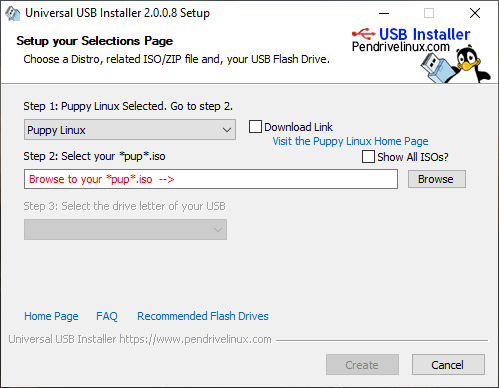
تحميل Universal USB Installer 2.0.3.8 لإنشاء فلاشة إقلاعية متعددة الأنظمة
يُعد Universal USB Installer 2.0.3.8 من البرامج المجانية المميزة لإنشاء وحدات USB قابلة للإقلاع، حيث يساعد المستخدم على تثبيت أنظمة التشغيل وتشغيل توزيعات لينكس المباشرة وأدوات الصيانة والإنقاذ من خلال الفلاشة.يوفر البرنامج واجهة سهلة تساعد على تجهيز وحدة التخزين دون الحاجة إلى كتابة أوامر معقدة، كما يعتمد في إصداراته الحديثة على محمل الإقلاع Ventoy، مما يسمح بوضع أكثر من ملف ISO على الفلاشة وتشغيل النظام أو الأداة المطلوبة من قائمة إقلاع واحدة.
ما هو برنامج Universal USB Installer؟
Universal USB Installer، المعروف اختصارًا باسم UUI، هو برنامج لإنشاء فلاشات USB قابلة للإقلاع باستخدام ملفات ISO.يمكن استخدامه لتجهيز فلاشة تحتوي على:
- أنظمة Windows.
- توزيعات Linux المختلفة.
- أدوات صيانة الكمبيوتر.
- برامج استعادة الملفات.
- أدوات تقسيم الأقراص.
- برامج فحص وإزالة الفيروسات.
- أدوات اختبار مكونات الجهاز.
- أنظمة تشغيل مباشرة لا تحتاج إلى تثبيت.
ما الجديد في Universal USB Installer 2.0.3.8؟
يتضمن إصدار Universal USB Installer 2.0.3.8 تحديثًا لمحمل الإقلاع المدمج ليستخدم Ventoy 1.1.16.يساعد هذا التحديث على معالجة مشكلات الإقلاع التي كانت تظهر على بعض الأجهزة القديمة التي تستخدم إصدارات قديمة من UEFI عند تعطيل ميزة Secure Boot.
كما تم إصلاح خطأ كان يجعل البرنامج يعرض رسالة نجاح مرتبطة برقم قرص غير صحيح بعد تجهيز الفلاشة أو تحديثها، رغم أن العملية كانت تُنفذ على القرص الصحيح بالفعل.
أهم مميزات Universal USB Installer
إنشاء فلاشة قابلة للإقلاع
تتمثل الوظيفة الأساسية للبرنامج في تحويل وحدة USB العادية إلى فلاشة إقلاعية يمكن استخدامها لتثبيت نظام تشغيل أو تشغيل إحدى أدوات الصيانة.يحتاج المستخدم فقط إلى اختيار الفلاشة وتحديد ملف ISO، ثم بدء عملية التجهيز.
دعم ملفات ISO
يدعم البرنامج تشغيل ملفات ISO الخاصة بأنظمة التشغيل وتوزيعات لينكس وأدوات الإنقاذ.كما يمكنه التعامل مع بعض ملفات ISO غير الموجودة ضمن قائمة الأنظمة المدعومة من خلال خيارات التشغيل العامة.
إنشاء فلاشة متعددة الإقلاع
تسمح الإصدارات الحديثة بإنشاء فلاشة تحتوي على أكثر من ملف ISO.يمكن وضع عدة أنظمة وأدوات داخل وحدة USB نفسها، ثم اختيار الملف المطلوب من قائمة تظهر عند الإقلاع.
تساعد هذه الميزة على الاستغناء عن تخصيص فلاشة منفصلة لكل نظام تشغيل أو أداة صيانة.
الاعتماد على Ventoy
يعتمد البرنامج على محمل الإقلاع Ventoy في تجهيز الفلاشة متعددة الأنظمة.بعد تجهيز وحدة USB لأول مرة، يستطيع المستخدم نسخ ملفات ISO إليها بالطريقة العادية دون الحاجة إلى إعادة حرق الفلاشة في كل مرة.
يمكن كذلك حذف ملفات ISO أو استبدالها وإضافة ملفات جديدة بسهولة.
دعم أنظمة BIOS وUEFI
يدعم Universal USB Installer الإقلاع على الأجهزة التي تستخدم نظام BIOS التقليدي، بالإضافة إلى الأجهزة الحديثة التي تعتمد على UEFI.تساعد هذه الخاصية على استخدام الفلاشة على مجموعة كبيرة من أجهزة الكمبيوتر المكتبية والمحمولة.
دعم Secure Boot
يوفر البرنامج خيارات للتعامل مع الأجهزة التي تعمل بميزة Secure Boot.قد تظهر خطوات إضافية عند تشغيل الفلاشة لأول مرة على بعض الأجهزة، لذلك يجب اتباع التعليمات الظاهرة على الشاشة بعناية.
تشغيل توزيعات لينكس مباشرة
يمكن وضع توزيعات Linux على الفلاشة وتشغيلها في الوضع المباشر Live Mode.يسمح هذا الوضع بتجربة النظام وتشغيل أدواته دون تثبيته على القرص الصلب أو حذف نظام التشغيل الموجود على الكمبيوتر.
التخزين الدائم لبعض توزيعات لينكس
يدعم البرنامج ميزة التخزين الدائم Persistence مع بعض توزيعات Linux المتوافقة.تسمح هذه الخاصية بحفظ الملفات والإعدادات والتغييرات على الفلاشة، بدلًا من فقدانها بعد إعادة تشغيل النظام المباشر.
سهولة إضافة ملفات جديدة
بعد تجهيز الفلاشة، يمكن إضافة ملفات ISO جديدة عن طريق نسخها إلى وحدة USB.لا يحتاج المستخدم إلى إعادة تهيئة الفلاشة بالكامل عند الرغبة في إضافة نظام أو أداة جديدة.
إمكانية تحديث الفلاشة
يوفر البرنامج خيارًا لتحديث محمل الإقلاع الموجود على الفلاشة مع الاحتفاظ بملفات ISO والبيانات الموجودة عليها.يجب رغم ذلك إنشاء نسخة احتياطية من الملفات المهمة قبل إجراء أي تحديث أو تعديل على تقسيمات وحدة USB.
واجهة بسيطة
تأتي واجهة Universal USB Installer بطريقة منظمة تساعد المستخدم على تنفيذ الخطوات الأساسية، مثل:- اختيار وحدة USB.
- تجهيز الفلاشة لأول مرة.
- تحديث محمل الإقلاع.
- اختيار ملفات ISO.
- تحديد خيارات التهيئة.
- إضافة مساحة للتخزين الدائم.
برنامج مجاني ومفتوح المصدر
يتوفر البرنامج مجانًا، وتصفه الصفحة الرسمية بأنه أداة مفتوحة المصدر لإنشاء وحدات USB قابلة للإقلاع.استخدامات Universal USB Installer
يمكن استخدام البرنامج في العديد من المهام، مثل:- تثبيت Windows من الفلاشة.
- تثبيت توزيعات Linux.
- تجربة Linux دون تثبيت.
- إنشاء فلاشة صيانة متكاملة.
- تشغيل برامج استعادة الملفات.
- فحص الأقراص وإصلاح المشكلات.
- إزالة الفيروسات من خارج نظام التشغيل.
- تقسيم الأقراص الصلبة.
- استعادة كلمات المرور.
- فحص الذاكرة ومكونات الكمبيوتر.
- تشغيل أكثر من نظام من فلاشة واحدة.
طريقة إنشاء فلاشة قابلة للإقلاع
قبل البدء، يجب نسخ جميع الملفات المهمة الموجودة على الفلاشة إلى مكان آمن، لأن عملية التجهيز الأولى قد تؤدي إلى تهيئة وحدة USB وحذف محتوياتها.بعد ذلك يمكن اتباع الخطوات التالية:
- توصيل الفلاشة بالكمبيوتر.
- تشغيل Universal USB Installer بصلاحيات المسؤول.
- اختيار وحدة USB الصحيحة.
- تحديد خيار تجهيز أو إعداد الفلاشة.
- مراجعة اسم الفلاشة وحجمها قبل المتابعة.
- بدء عملية التهيئة والتجهيز.
- الانتظار حتى تكتمل العملية.
- نسخ ملفات ISO المطلوبة إلى الفلاشة.
- إعادة تشغيل الكمبيوتر.
- فتح قائمة الإقلاع Boot Menu.
- اختيار وحدة USB.
- اختيار النظام أو الأداة المطلوبة من القائمة.
كيفية إضافة أكثر من نظام تشغيل
بعد تجهيز الفلاشة، يمكن إضافة عدة ملفات ISO إلى وحدة USB نفسها.على سبيل المثال، يمكن وضع:
- ملف تثبيت Windows 11.
- ملف تثبيت Windows 10.
- توزيعة Ubuntu.
- توزيعة Linux Mint.
- برنامج صيانة الأقراص.
- أداة استعادة الملفات.
- برنامج فحص الفيروسات.
إنشاء فلاشة لتثبيت ويندوز
يمكن استخدام Universal USB Installer لإنشاء وسائط تثبيت لأنظمة Windows، بما في ذلك Windows 11، وفقًا لما توضحه صفحة البرنامج الرسمية.يتم نسخ ملف ISO الخاص بويندوز إلى الفلاشة بعد تجهيزها، ثم يتم الإقلاع منها وبدء عملية التثبيت.
يجب الحصول على ملف Windows ISO من مصدر رسمي والتأكد من توافقه مع الجهاز.
إنشاء فلاشة Linux Live
يمكن تشغيل توزيعات Linux في الوضع المباشر دون تثبيت النظام على القرص.تُفيد هذه الخاصية في:
- تجربة توزيعة Linux.
- تصفح الملفات الموجودة على الجهاز.
- نسخ الملفات من نظام لا يعمل.
- فحص القرص الصلب.
- الاتصال بالإنترنت.
- إصلاح بعض مشكلات الإقلاع.
- اختبار توافق مكونات الجهاز مع Linux.
ما المقصود بالتخزين الدائم؟
عند تشغيل توزيعة Linux مباشرة من الفلاشة، تُفقد التغييرات عادة بعد إغلاق النظام.تسمح ميزة Persistence بحجز مساحة داخل الفلاشة لحفظ:
- الملفات الشخصية.
- إعدادات النظام.
- إعدادات الشبكة.
- بعض البرامج المثبتة.
- التعديلات التي يجريها المستخدم.
الفرق بين Universal USB Installer وبرامج الحرق التقليدية
تقوم برامج الحرق التقليدية غالبًا بكتابة ملف ISO واحد على الفلاشة، وقد تحتاج الفلاشة إلى إعادة التهيئة عند تغيير النظام.أما Universal USB Installer فيسمح بإنشاء فلاشة متعددة الإقلاع، ثم إضافة ملفات ISO وحذفها بطريقة أسهل.
يستطيع المستخدم الاحتفاظ بمجموعة من الأنظمة وأدوات الإنقاذ على فلاشة واحدة، وهو ما يجعله أكثر ملاءمة لفنيي الصيانة.
الفرق بين البرنامج وVentoy
Ventoy هو محمل الإقلاع والتقنية التي يعتمد عليها Universal USB Installer في إصداراته الحديثة.أما Universal USB Installer فيوفر واجهة وخيارات تساعد على تجهيز الفلاشة وإدارة بعض العمليات المرتبطة بإنشاء وحدة USB متعددة الإقلاع.
لذلك توجد علاقة مباشرة بين البرنامجين، لكن Universal USB Installer يقدم تجربة استخدام موجهة للمستخدم الذي يريد إنشاء فلاشة إقلاعية بطريقة سهلة.
متطلبات تشغيل البرنامج
يحتاج Universal USB Installer إلى جهاز كمبيوتر يعمل بنظام Windows أو Linux، وفقًا للمعلومات المنشورة في الموقع الرسمي.كما يحتاج إلى:
- وحدة USB بسعة مناسبة.
- ملف ISO للنظام أو الأداة المطلوبة.
- صلاحيات المسؤول.
- منفذ USB يعمل بصورة سليمة.
- مساحة كافية لملفات ISO.
- جهاز يدعم الإقلاع من USB.
مميزات استخدام فلاشة متعددة الإقلاع
- وضع عدة أنظمة في وحدة USB واحدة.
- إضافة ملفات ISO دون إعادة الحرق.
- حذف الأنظمة غير المطلوبة بسهولة.
- توفير عدد وحدات USB المستخدمة.
- إنشاء حقيبة صيانة محمولة.
- تشغيل أنظمة Linux مباشرة.
- تثبيت Windows.
- تشغيل أدوات الإنقاذ واستعادة الملفات.
- الاستخدام على أجهزة BIOS وUEFI.
- سهولة تحديث محتويات الفلاشة.
عيوب Universal USB Installer
رغم المميزات المتوفرة، توجد بعض الملاحظات التي يجب معرفتها:- اختيار القرص الخطأ قد يؤدي إلى فقدان البيانات.
- بعض ملفات ISO قد لا تعمل بطريقة صحيحة.
- بعض الأجهزة القديمة قد تواجه مشكلات في الإقلاع.
- Secure Boot قد يحتاج إلى إعدادات إضافية.
- ميزة Persistence لا تعمل مع جميع توزيعات Linux.
- سرعة التشغيل تعتمد على جودة الفلاشة ومنفذ USB.
- قد تحتاج بعض ملفات Windows إلى إعدادات أو طريقة إقلاع محددة.
- يجب إعادة تشغيل الكمبيوتر لتجربة الفلاشة.
- إعدادات BIOS وUEFI تختلف من جهاز إلى آخر.
هل البرنامج يحذف ملفات الفلاشة؟
قد تقوم عملية التجهيز الأولى بتهيئة الفلاشة وحذف البيانات الموجودة عليها.بعد تجهيزها بنجاح، يمكن عادة نسخ ملفات ISO والملفات العادية إليها دون إعادة التهيئة في كل مرة.
يجب دائمًا إنشاء نسخة احتياطية قبل تنفيذ عملية التجهيز أو التحديث، لأن أي خطأ أو انقطاع مفاجئ قد يؤدي إلى فقدان البيانات.
كيفية الإقلاع من الفلاشة
بعد تجهيز وحدة USB، يجب إعادة تشغيل الكمبيوتر وفتح قائمة Boot Menu.يختلف زر فتح القائمة حسب الشركة المصنعة للجهاز، وقد يكون أحد الأزرار التالية:
- F12.
- F11.
- F9.
- F8.
- Esc.
في بعض الحالات، قد يحتاج المستخدم إلى الدخول إلى إعدادات BIOS أو UEFI وتفعيل الإقلاع من USB أو تعديل ترتيب أجهزة الإقلاع.
نصائح قبل استخدام البرنامج
- احتفظ بنسخة احتياطية من ملفات الفلاشة.
- افصل وحدات التخزين الخارجية غير المطلوبة.
- تأكد من اختيار القرص الصحيح.
- استخدم ملفات ISO أصلية.
- تحقق من سلامة ملفات ISO باستخدام SHA-256.
- استخدم فلاشة موثوقة وسريعة.
- لا تفصل وحدة USB أثناء التجهيز.
- لا تغلق البرنامج قبل انتهاء العملية.
- تأكد من وجود مساحة كافية.
- اختبر الفلاشة قبل الاعتماد عليها في الصيانة.
- احتفظ بنسخة من ملفاتك المهمة على جهاز آخر.
هل Universal USB Installer مجاني؟
نعم، يتوفر Universal USB Installer مجانًا لإنشاء وحدات USB قابلة للإقلاع، كما تصفه الصفحة الرسمية بأنه برنامج مفتوح المصدر.لا يحتاج المستخدم إلى شراء ترخيص مدفوع للاستفادة من وظائفه الأساسية.
الخلاصة
يوفر Universal USB Installer 2.0.3.8 وسيلة عملية لإنشاء فلاشة قابلة للإقلاع تحتوي على أنظمة تشغيل وتوزيعات Linux وأدوات صيانة وإنقاذ متعددة.يعتمد الإصدار الحديث على Ventoy 1.1.16، ويعالج بعض مشكلات الإقلاع على أجهزة UEFI القديمة عند تعطيل Secure Boot، بالإضافة إلى إصلاح خطأ متعلق بعرض رقم القرص بعد عملية التجهيز أو التحديث.
يتميز البرنامج بسهولة إضافة ملفات ISO، ودعم الإقلاع المتعدد، والعمل مع BIOS وUEFI، وإمكانية تشغيل توزيعات Linux مباشرة مع دعم التخزين الدائم لبعض الأنظمة.
يجب استخدام البرنامج بحذر شديد والتأكد من اختيار وحدة USB الصحيحة، لأن عملية التجهيز قد تحذف جميع البيانات الموجودة على القرص المحدد.
the Official Website Upload.ee