
تحميل FluentCleaner 26.06.02 لتنظيف ويندوز وحذف الملفات غير الضرورية
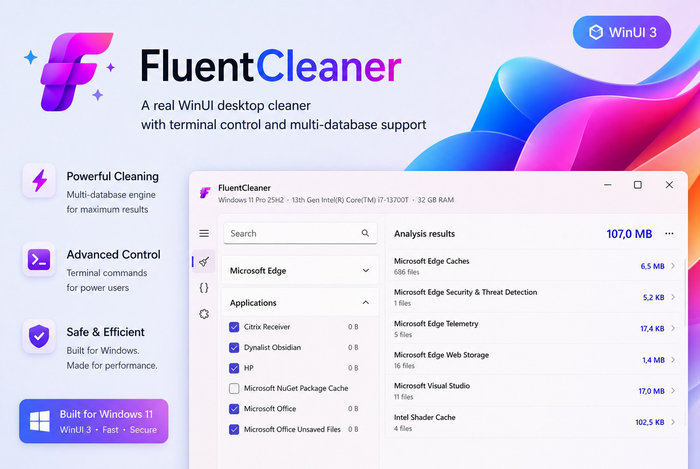
يُعد FluentCleaner 26.06.02 برنامجًا مجانيًا ومفتوح المصدر لتنظيف أجهزة Windows من الملفات المؤقتة، وذاكرة التخزين المؤقت، وسجلات التطبيقات، وبقايا البرامج التي تشغل مساحة غير ضرورية على القرص.يتميز البرنامج بتصميم عصري مبني على واجهة WinUI 3 المتوافقة مع شكل Windows 11، ويركز على تقديم وظائف التنظيف الأساسية دون إعلانات مزعجة أو اشتراكات مدفوعة أو أدوات غير ضرورية تعمل في الخلفية.
ما هو برنامج FluentCleaner؟
FluentCleaner هو أداة خفيفة لتنظيف نظام Windows، طورها مشروع builtbybel لتقديم بديل حديث وبسيط لبرامج تنظيف الكمبيوتر التقليدية.يقوم البرنامج بفحص النظام والتطبيقات والمتصفحات للبحث عن الملفات التي يمكن حذفها، ثم يعرض النتائج للمستخدم قبل تنفيذ عملية التنظيف.
تشمل العناصر التي يستطيع البرنامج البحث عنها:
- الملفات المؤقتة الخاصة بنظام Windows.
- ذاكرة التخزين المؤقت للمتصفحات.
- ملفات السجلات القديمة.
- بقايا تثبيت التطبيقات.
- ملفات الكاش الخاصة بالبرامج.
- الملفات المؤقتة الناتجة عن الاستخدام اليومي.
- بيانات التطبيقات التي لم تعد ضرورية.
- بعض الملفات المتبقية بعد تحديثات النظام.
مميزات FluentCleaner 26.06.02
تنظيف الملفات غير الضرورية
يفحص البرنامج المجلدات التي تتراكم فيها الملفات المؤقتة والكاش والسجلات، ثم يسمح بحذفها لاستعادة المساحة المستخدمة على القرص.يساعد ذلك على تقليل الفوضى الرقمية والمحافظة على تنظيم وحدة التخزين، خصوصًا على الأجهزة ذات المساحة المحدودة.
واجهة عصرية متوافقة مع Windows 11
يعتمد البرنامج على تصميم WinUI 3، ولذلك تبدو واجهته قريبة من تطبيقات Windows الحديثة من حيث الخطوط والقوائم والأزرار والتأثيرات البصرية.تتميز الواجهة بالبساطة، حيث تعرض أدوات الفحص والتنظيف والنتائج دون قوائم معقدة أو أقسام تسويقية كثيرة.
تحليل الملفات قبل حذفها
لا يبدأ البرنامج في حذف الملفات مباشرة، بل يوفر عملية تحليل تعرض العناصر التي عثر عليها والمساحة التي يمكن استعادتها.يسمح ذلك للمستخدم بمراجعة النتائج وإلغاء تحديد التطبيقات أو الفئات التي لا يريد تنظيفها.
عرض تقدم الفحص بصورة مباشرة
حصل محرك التنظيف في الإصدارات الحديثة على تحسينات تسمح بعرض تقدم التحليل وحجم الملفات المكتشفة في الوقت الفعلي، مع ترتيب النتائج حسب تأثيرها والمساحة التي تشغلها.تنظيف متصفحات الإنترنت
يمكن للبرنامج البحث عن البيانات المؤقتة التي تنتجها متصفحات الويب، مثل:- ذاكرة التخزين المؤقت.
- الصور والملفات المخزنة مؤقتًا.
- سجلات الأعطال.
- بعض ملفات الجلسات المؤقتة.
- بيانات المواقع غير الضرورية.
تنظيف التطبيقات المثبتة
يدعم FluentCleaner قواعد لتنظيف الملفات المؤقتة التي تنشئها تطبيقات متعددة، وليس ملفات Windows فقط.يختلف عدد البرامج المدعومة حسب قاعدة بيانات التنظيف المستخدمة وتحديثاتها، وقد تتضمن تطبيقات الوسائط والتواصل والتصميم والأدوات المكتبية.
دعم قاعدة winapp2.ini
تُعد winapp2.ini قاعدة مجتمعية معروفة تحتوي على مسارات وقواعد لتنظيف عدد كبير من البرامج.يسمح الاعتماد عليها بتوسيع نطاق فحص FluentCleaner دون الحاجة إلى إضافة كل تطبيق يدويًا إلى الكود الأساسي للبرنامج.
برنامج مفتوح المصدر
يتوفر الكود المصدري للمشروع عبر GitHub، ما يسمح للمستخدمين والمطورين بمراجعته والمساهمة في تطويره أو التحقق من طريقة عمله.يصدر البرنامج وفق ترخيص MIT، وهو ترخيص مفتوح يسمح باستخدام الكود وتعديله وتوزيعه ضمن شروط الترخيص.
دون إعلانات أو اشتراكات
يركز FluentCleaner على وظائف التنظيف الأساسية دون عرض إعلانات داخل البرنامج أو مطالبة المستخدم بشراء اشتراك لفتح أدوات الفحص والتنظيف.كما لا يعتمد على رسائل التخويف التي تدّعي وجود آلاف المشكلات الخطيرة لإجبار المستخدم على شراء نسخة مدفوعة.
لا ينظف سجل Windows بصورة عدوانية
لا يركز البرنامج على تنظيف Registry أو إجراء تعديلات واسعة في سجل النظام، وهي ممارسات قد تؤدي إلى مشكلات أكبر من المساحة البسيطة التي يمكن استعادتها.يعتمد FluentCleaner بصورة أساسية على حذف الملفات المؤقتة والكاش والسجلات وبقايا التطبيقات.
دعم التحكم من خلال الطرفية
يوفر المشروع إمكانيات للتحكم في بعض وظائف التنظيف باستخدام الأوامر، ما يجعله مناسبًا للمستخدمين المتقدمين الراغبين في تشغيل عمليات محددة من خلال Terminal أو دمجها في مهام آلية.نسخة محمولة
يتوفر البرنامج عادةً داخل ملف مضغوط يمكن فك ضغطه وتشغيله مباشرة، دون الحاجة إلى عملية تثبيت تقليدية طويلة.تساعد النسخة المحمولة على تشغيل الأداة من مجلد مستقل أو وحدة تخزين خارجية، مع تقليل التغييرات التي تتم إضافتها إلى النظام.
طريقة استخدام FluentCleaner
يمكن تنظيف النظام باستخدام الخطوات التالية:- حمّل النسخة الرسمية من مستودع المشروع.
- فك ضغط الملف في مجلد مستقل.
- شغّل البرنامج بصلاحيات المسؤول عند الحاجة.
- اضغط على زر التحليل أو Analyze.
- انتظر حتى ينتهي فحص النظام والتطبيقات.
- راجع قائمة الملفات والفئات المكتشفة.
- ألغِ تحديد أي عنصر تريد الاحتفاظ به.
- تحقق من المساحة التي سيجري استعادتها.
- اضغط على زر تشغيل التنظيف.
- انتظر حتى تكتمل العملية.
- أعد تشغيل التطبيقات المفتوحة إذا لزم الأمر.
ما الذي ينظفه FluentCleaner؟
يمكن أن تشمل عملية التنظيف مجموعة من المواقع، مثل:ملفات Windows المؤقتة
ينشئ Windows والتطبيقات ملفات مؤقتة أثناء التثبيت والتحديث وتشغيل البرامج. قد تبقى بعض هذه الملفات بعد انتهاء المهمة وتستهلك مساحة دون فائدة واضحة.ذاكرة التخزين المؤقت
تستخدم التطبيقات الكاش لتسريع تحميل البيانات. يمكن أن يزداد حجمه بمرور الوقت، لكن حذفه قد يجعل التطبيق أبطأ مؤقتًا عند أول تشغيل حتى يعيد إنشاء الملفات.سجلات البرامج
تحفظ بعض التطبيقات ملفات Logs لتسجيل الأحداث والأخطاء. تفيد هذه الملفات في تشخيص المشكلات، لكنها قد تصبح غير ضرورية بعد مرور فترة طويلة.بقايا التحديثات
قد تترك تحديثات Windows أو البرامج ملفات تثبيت وتقارير مؤقتة بعد اكتمال العملية.بيانات المتصفحات
قد يشمل التنظيف الملفات المؤقتة للمتصفحات وصور المواقع المخزنة محليًا وبعض سجلات الأعطال.ملفات التطبيقات
تنشئ برامج كثيرة مجلدات للكاش والمعاينات والتقارير والملفات المؤقتة. يستطيع FluentCleaner اكتشاف عدد كبير منها عبر قواعد التنظيف.هل يؤدي البرنامج إلى تسريع الكمبيوتر؟
يساعد حذف الملفات غير الضرورية على توفير مساحة تخزين وتنظيم القرص، لكنه لا يحول جهازًا ضعيفًا إلى جهاز سريع بصورة سحرية.في الأجهزة الحديثة، لا يؤدي تنظيف الملفات المؤقتة عادةً إلى زيادة كبيرة ودائمة في سرعة المعالج أو الذاكرة. تكون الفائدة الأساسية في استعادة مساحة التخزين، وحذف البيانات القديمة، ومعالجة بعض المشكلات الناتجة عن كاش تالف أو ممتلئ.
تعتمد سرعة الجهاز بصورة أكبر على عوامل مثل:
- نوع المعالج.
- حجم الذاكرة العشوائية.
- استخدام قرص SSD.
- عدد البرامج التي تعمل مع بدء التشغيل.
- حالة نظام Windows.
- درجات الحرارة.
- البرامج العاملة في الخلفية.
- توفر مساحة فارغة كافية على القرص.
الفرق بين FluentCleaner وCCleaner
يشترك البرنامجان في وظيفة تنظيف الملفات المؤقتة والكاش وبقايا التطبيقات، لكن FluentCleaner يتبع نهجًا أبسط وأكثر شفافية.FluentCleaner
- مجاني ومفتوح المصدر.
- واجهة حديثة مبنية على WinUI 3.
- لا يحتوي على إعلانات داخلية.
- لا يتطلب اشتراكًا.
- يركز على تنظيف الملفات.
- لا يعتمد على تنظيف Registry بصورة عدوانية.
- متاح في صورة محمولة.
- يستخدم قواعد تنظيف مجتمعية.
CCleaner
- برنامج قديم ومعروف على نطاق واسع.
- يوفر نسخة مجانية وخططًا مدفوعة.
- يحتوي على أدوات إضافية متعددة.
- يدعم إدارة بدء التشغيل وبعض وظائف الصيانة.
- قد يعرض عروض ترقية أو منتجات إضافية.
- يمتلك قاعدة مستخدمين أكبر وسنوات أطول من التطوير.
الفرق بين FluentCleaner وتنظيف القرص في Windows
يوفر Windows أدوات مدمجة مثل:- Storage Sense.
- Temporary Files.
- Disk Cleanup.
- إعدادات التخزين.
أما FluentCleaner فيستطيع إضافة قواعد لتنظيف بيانات عدد أكبر من التطبيقات والمتصفحات، مع عرض النتائج داخل واجهة موحدة.
يمكن استخدام أداة Windows المدمجة للتنظيف الأساسي، واستخدام FluentCleaner عندما يحتاج المستخدم إلى مراجعة ملفات التطبيقات الخارجية أيضًا.
متطلبات تشغيل FluentCleaner
وفق صفحات التنزيل الحالية، يحتاج البرنامج إلى:- Windows 10 بنواة 64 بت.
- Windows 11 بنواة 64 بت.
- معالج متوافق مع x64.
- ذاكرة عشوائية مناسبة لتشغيل Windows.
- مساحة صغيرة لاستخراج ملفات البرنامج.
- صلاحيات المسؤول للوصول إلى بعض مجلدات النظام.
- اتصال بالإنترنت لتنزيل النسخة والتحديثات وقواعد التنظيف.
مميزات الإصدار 26.06.02
ينتمي الإصدار 26.06.02 إلى سلسلة تحديثات يونيو 2026، ويواصل تطوير محرك التنظيف والواجهة وقواعد اكتشاف الملفات.تضمنت الإصدارات القريبة من هذا البناء تحسينات في:
- سرعة تحليل الملفات.
- موثوقية محرك الفحص.
- عرض تقدم التحليل.
- حساب الحجم في الوقت الفعلي.
- ترتيب النتائج حسب التأثير.
- معالجة أخطاء التنظيف.
- التوافق مع قواعد البيانات المختلفة.
- تحسين تجربة الاستخدام.
هل 26.06.02 هو أحدث إصدار؟
لا. رقم الإصدار الذي كتبته بصيغة 07/26/02 يبدو أنه يقصد 26.06.02، لكن توجد حاليًا نسخة أحدث تحمل الرقم 26.06.04 وفق مستودع GitHub وصفحات التنزيل المحدثة.يمكن الاحتفاظ بعنوان المقال الخاص بالإصدار 26.06.02، لكن يُفضل استخدام أحدث بناء رسمي عند تنزيل البرنامج للحصول على الإصلاحات الأخيرة.
إيجابيات FluentCleaner
- مجاني بالكامل.
- مفتوح المصدر.
- تصميم عصري مناسب لـWindows 11.
- لا يحتوي على إعلانات.
- لا يتطلب اشتراكًا.
- لا يعرض رسائل تخويف تسويقية.
- يدعم تنظيف Windows والتطبيقات.
- يستخدم قاعدة winapp2.ini.
- يعرض النتائج قبل الحذف.
- يوضح المساحة القابلة للاستعادة.
- يدعم التشغيل المحمول.
- لا يركز على تنظيف Registry.
- حجمه محدود نسبيًا.
- مناسب للمستخدمين الذين يريدون أداة بسيطة.
- يدعم التحكم عبر الطرفية.
سلبيات FluentCleaner
- مشروع حديث مقارنة ببرامج التنظيف القديمة.
- قد تحتوي بعض الإصدارات الأولى على أخطاء.
- لا يوفر جميع أدوات الصيانة الموجودة في البرامج التجارية.
- لا يُعد بديلًا عن برامج الحماية.
- لا يعالج أعطال مكونات الجهاز.
- حذف الكاش قد يؤدي إلى بطء مؤقت عند فتح التطبيقات.
- يحتاج المستخدم إلى مراجعة النتائج قبل التنظيف.
- قد يتطلب صلاحيات المسؤول.
- يركز على أنظمة Windows بنواة 64 بت.
- لا يضمن تسريع الكمبيوتر بصورة ملحوظة.
- قد تؤدي قواعد التنظيف الخارجية إلى تحديد بيانات يريد المستخدم الاحتفاظ بها.
هل FluentCleaner آمن؟
يُعد البرنامج أكثر موثوقية عند تنزيله من مستودع GitHub الرسمي والتحقق من أن الملف صادر عن المطور builtbybel.كما أن توفر الكود المصدري وترخيص MIT يسمحان بمراجعة طريقة عمل البرنامج، لكن هذا لا يعني أن حذف كل عنصر يظهر في النتائج سيكون مناسبًا لجميع المستخدمين.
للاستخدام الآمن:
- نزّل البرنامج من المصدر الرسمي.
- افحص الملف باستخدام برنامج حماية.
- راجع نتائج التحليل قبل الحذف.
- أغلق التطبيقات المفتوحة.
- لا تحذف بيانات متصفح تحتاج إليها.
- احتفظ بنسخة احتياطية من الملفات المهمة.
- أنشئ نقطة استعادة عند إجراء تنظيف واسع.
- لا تشغّل نسخًا معدلة من مصادر مجهولة.
- حدّث البرنامج إلى أحدث إصدار رسمي.
- اختبر تنظيف عدد محدود من الفئات أولًا.
هل يحذف البرنامج الملفات الشخصية؟
صُمم FluentCleaner للبحث عن الملفات المؤقتة والكاش والسجلات وبقايا البرامج، وليس لحذف المستندات والصور الشخصية بصورة مقصودة.لكن أي برنامج تنظيف قد يحذف ملفات يحتاج إليها المستخدم إذا كانت موجودة داخل مجلد يعتبره البرنامج مؤقتًا. لذلك يجب مراجعة القوائم وعدم الاعتماد على زر التنظيف دون قراءة النتائج.
يُفضل دائمًا الاحتفاظ بنسخة احتياطية من المشروعات والملفات المهمة قبل استخدام أدوات الصيانة.
هل ينظف سجل Windows؟
لا يركز FluentCleaner على تنظيف سجل Windows أو حذف مفاتيحه بهدف تسريع الجهاز.يُعد هذا توجهًا إيجابيًا، لأن تنظيف Registry نادرًا ما يوفر مساحة مؤثرة، وقد يؤدي حذف مفتاح غير صحيح إلى تعطل برنامج أو خاصية داخل النظام.
هل FluentCleaner بديل لبرنامج الحماية؟
لا. البرنامج مخصص لحذف الملفات غير الضرورية، ولا يقدم حماية كاملة من:- الفيروسات.
- برامج التجسس.
- برمجيات الفدية.
- المواقع الضارة.
- رسائل التصيد.
- الملفات المصابة.
- الاختراقات الأمنية.
نصائح قبل بدء التنظيف
للحصول على نتيجة آمنة:- أغلق المتصفحات والتطبيقات.
- راجع كل فئة قبل تحديدها.
- احتفظ ببيانات تسجيل الدخول المهمة.
- لا تحذف الكاش أثناء تنفيذ مشروع داخل التطبيق.
- أنشئ نسخة احتياطية للملفات المهمة.
- ابدأ بتنظيف ملفات Windows المؤقتة.
- اختبر البرنامج قبل تنفيذ تنظيف شامل.
- لا تتوقع زيادة ضخمة في الأداء.
- استخدم أحدث نسخة رسمية.
- لا تشغل أدوات تنظيف متعددة في الوقت نفسه.
الخلاصة
يقدم FluentCleaner 26.06.02 حلًا مجانيًا ومفتوح المصدر لتنظيف Windows من الملفات المؤقتة والكاش والسجلات وبقايا التطبيقات، من خلال واجهة عصرية مبنية على WinUI 3.يتميز البرنامج بالشفافية والبساطة وعدم احتوائه على إعلانات أو اشتراكات أو أدوات تنظيف سجل عدوانية. كما يعتمد على قاعدة winapp2.ini لتوسيع دعم التطبيقات التي يمكن تنظيفها.
يُعد FluentCleaner خيارًا مناسبًا لمن يريد استعادة مساحة التخزين وتنظيم ملفات النظام دون استخدام حزمة صيانة ضخمة. ومع ذلك، يجب مراجعة نتائج الفحص قبل الحذف وعدم التعامل معه كأداة سحرية لتسريع الجهاز.
كما يجب الانتباه إلى أن الإصدار المكتوب 07/26/02 يُرجح أنه الإصدار 26.06.02، بينما يتوفر حاليًا إصدار أحدث برقم 26.06.04 يتضمن إصلاحات وتحسينات إضافية.
Github.com Upload.ee