
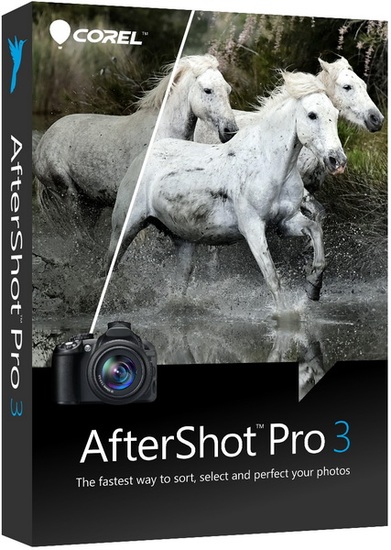
تحميل Corel AfterShot Pro 3.7 لتحرير الصور الخام RAW باحترافية
يُعد Corel AfterShot Pro 3.7 برنامجًا احترافيًا لتحرير الصور الرقمية ومعالجة ملفات RAW، وقد تم تصميمه لمساعدة المصورين على تنظيم مكتبات الصور وإجراء التعديلات وتصحيح الألوان ثم تصدير عدد كبير من الصور بسرعة.يجمع البرنامج بين إدارة الصور والتحرير غير المتلف والمعالجة الجماعية، لذلك يمكن استخدامه كحل متكامل لمعالجة الصور بداية من استعراض الملفات وتصنيفها، وصولًا إلى تصحيح الإضاءة والألوان وإضافة العلامات المائية وتصدير النتائج.
يحمل الملف المتداول رقم Corel AfterShot Pro 3.7.0.457، لكن رقم البناء الرسمي الموثق لتحديث AfterShot Pro 3.7 هو 3.7.0.446. لذلك يُنصح بالتحقق من مصدر ملف التثبيت وتوقيعه الرقمي قبل تشغيل أي حزمة تحمل رقمًا مختلفًا.
نبذة عن Corel AfterShot Pro
Corel AfterShot Pro هو برنامج لتحرير الصور ومعالجة ملفات RAW طورته شركة Corel، ويستهدف المصورين المحترفين والهواة الذين يحتاجون إلى طريقة سريعة لتنظيم الصور وتحسينها دون تعديل الملفات الأصلية.يوفر البرنامج بيئة عمل متكاملة تتيح للمستخدم استعراض الصور مباشرة من المجلدات، وإجراء التعديلات، وإنشاء نسخ مختلفة من الصورة نفسها، وتطبيق الإعدادات الجاهزة، ثم تصدير الصور بصيغ مناسبة للطباعة أو المشاركة على الإنترنت.
ولا يعتمد البرنامج على نظام اشتراك شهري لإجراء التعديلات الأساسية، مما يجعله خيارًا مناسبًا لمن يفضل شراء البرنامج واستخدامه بصورة مستقلة.
ما الجديد في Corel AfterShot Pro 3.7؟
ركز تحديث AfterShot Pro 3.7 بصورة أساسية على توسيع دعم الكاميرات والعدسات الحديثة، حيث أضاف ملفات تعريف لعدد جديد من الكاميرات، بما في ذلك دعم صور Canon بصيغة CR3 ودعمًا إضافيًا لعدسات وكاميرات Nikon Z.تساعد ملفات تعريف الكاميرات على قراءة بيانات RAW بصورة صحيحة وعرض الألوان والإضاءة والتفاصيل بطريقة أقرب إلى خصائص المستشعر المستخدم.
كما يتضمن التحديث تحسينات عامة في التوافق والاستقرار، إلى جانب استمرار دعم أدوات التحرير الأساسية الموجودة في الإصدار الثالث.
معالجة ملفات RAW
تُعد معالجة الصور الخام من أهم وظائف Corel AfterShot Pro.ملفات RAW هي صور تحتفظ بكمية كبيرة من البيانات الأصلية التي يسجلها مستشعر الكاميرا، ولذلك تمنح المصور مرونة أكبر في تعديل الإضاءة والألوان والتفاصيل مقارنة بصور JPEG المضغوطة.
يسمح البرنامج بضبط مجموعة واسعة من العناصر، ومنها:
- التعريض الضوئي.
- توازن اللون الأبيض.
- التباين.
- الإضاءات والظلال.
- درجات اللون.
- التشبع والحيوية.
- الحدة والتفاصيل.
- تقليل التشويش.
- تصحيح تشوه العدسات.
- معالجة الانحراف اللوني.
- التحكم في المنحنيات اللونية.
التحرير غير المتلف للصور
يعتمد AfterShot Pro على نظام التحرير غير المتلف، أي أن التعديلات التي يجريها المستخدم لا تغير الصورة الأصلية بصورة دائمة.يحفظ البرنامج إعدادات التحرير بصورة منفصلة، بينما يظل الملف الأصلي كما تم التقاطه بالكاميرا.
تسمح هذه الطريقة بتجربة إعدادات مختلفة والعودة إلى الصورة الأصلية في أي وقت دون فقدان الجودة أو البيانات.
كما يمكن إنشاء أكثر من نسخة افتراضية للصورة وتطبيق معالجة مختلفة على كل نسخة دون الحاجة إلى تكرار الملف الأصلي على القرص.
إدارة وتنظيم مكتبة الصور
لا يقتصر البرنامج على تحرير الصور، بل يحتوي أيضًا على أدوات تساعد في إدارة مكتبات الصور الكبيرة.يمكن للمستخدم تصنيف الصور وتنظيمها باستخدام:
- النجوم والتقييمات.
- العلامات الملونة.
- الكلمات المفتاحية.
- أسماء الملفات.
- بيانات الكاميرا والعدسة.
- تاريخ التقاط الصورة.
- المجلدات والكتالوجات.
- البحث والتصفية.
استعراض الصور دون استيرادها
يستطيع AfterShot Pro استعراض الصور الموجودة داخل المجلدات مباشرة دون الحاجة إلى استيراد جميع الملفات إلى مكتبة مركزية أولًا.يمكن فتح المجلد وتصفح الصور وإجراء التعديلات عليها، مما يوفر الوقت ويمنح المستخدم مرونة أكبر في تنظيم ملفاته بالطريقة التي يفضلها.
كما يمكن استخدام نظام الكتالوجات عندما يحتاج المستخدم إلى إنشاء قاعدة بيانات منظمة لمشروعاته وصوره.
سرعة معالجة الصور
تم تصميم البرنامج للاستفادة من المعالجات متعددة الأنوية، مما يساعده على تنفيذ عمليات التحرير والتصدير الجماعي بسرعة جيدة.وتظهر فائدة الأداء عند:
- استعراض عدد كبير من الصور.
- إنشاء المعاينات.
- تطبيق تعديل واحد على عدة ملفات.
- تحويل ملفات RAW.
- تصدير الصور بأحجام متعددة.
- إضافة علامة مائية إلى مجموعة كاملة.
- إنشاء ملفات JPEG أو TIFF دفعة واحدة.
المعالجة الجماعية Batch Processing
توفر ميزة المعالجة الجماعية إمكانية تطبيق مجموعة من التعديلات أو عمليات التصدير على عدد كبير من الصور في الوقت نفسه.يمكن للمستخدم تحديد عدة صور ثم تنفيذ مهام مثل:
- تغيير حجم الصور.
- تحويلها إلى صيغة أخرى.
- تعديل الجودة.
- تطبيق إعداد جاهز.
- إضافة علامة مائية.
- إعادة تسمية الملفات.
- تصدير نسخ مخصصة للطباعة.
- إنشاء صور مناسبة للمواقع ومنصات التواصل.
إعدادات الصور الجاهزة Presets
يحتوي Corel AfterShot Pro على مكتبة من الإعدادات الجاهزة التي يمكن تطبيقها على الصور بنقرة واحدة.تعمل هذه الإعدادات على تغيير مجموعة من الخصائص بصورة متناسقة، مثل الألوان والتباين والإضاءة والحدة.
يمكن استخدام الإعدادات الجاهزة لإنشاء أنماط مثل:
- الصور السينمائية.
- الأبيض والأسود.
- الألوان الدافئة.
- الألوان الباردة.
- الصور القديمة.
- البورتريه.
- المناظر الطبيعية.
- التباين المرتفع.
- المظهر الناعم.
نظام Get More
يتضمن AfterShot Pro 3 قسمًا يسمى Get More يتيح الوصول إلى محتويات إضافية، مثل ملفات تعريف الكاميرات والإضافات والفلاتر والإعدادات الجاهزة.يساعد هذا النظام على إضافة بعض المحتويات الجديدة من داخل البرنامج دون الحاجة إلى تثبيت إصدار كامل جديد في كل مرة.
قد يختلف توفر هذه الميزة أو بعض محتوياتها بحسب نظام التشغيل واستمرار دعم الخوادم والخدمات التابعة للبرنامج.
استعادة تفاصيل المناطق شديدة الإضاءة
تساعد أداة Highlight Recovery على استرجاع جزء من التفاصيل المفقودة داخل المناطق شديدة السطوع.تكون هذه الخاصية مفيدة عند تصوير السماء أو النوافذ أو الأسطح العاكسة أو المشاهد ذات التباين العالي.
تعتمد النتيجة النهائية على كمية البيانات الموجودة داخل ملف RAW؛ فإذا كانت المنطقة بيضاء بالكامل ولا تحتوي على بيانات قابلة للاسترجاع، فلن يستطيع أي برنامج استعادة تفاصيل غير موجودة أصلًا.
إزالة العيوب والشوائب
يوفر البرنامج أداة Blemish Remover لإزالة العيوب الصغيرة من الصور.يمكن استخدامها لمعالجة:
- بقع البشرة البسيطة.
- الغبار الموجود على مستشعر الكاميرا.
- النقاط والعلامات الصغيرة.
- عناصر محدودة غير مرغوبة.
- شوائب الخلفية.
وهي مناسبة للتعديلات السريعة، لكنها لا تستبدل برامج التلاعب المتقدم بالصور عند الحاجة إلى إزالة عناصر كبيرة أو إجراء تركيبات معقدة.
الطبقات الانتقائية
يدعم AfterShot Pro استخدام طبقات التعديل لتطبيق التأثيرات على أجزاء محددة من الصورة بدلًا من تعديل الصورة بالكامل.يمكن استخدام الفرشاة أو المناطق المحددة للتحكم في مكان ظهور التعديل.
تفيد الطبقات في مهام مثل:
- تفتيح وجه الشخص.
- تعتيم الخلفية.
- تحسين لون السماء.
- زيادة حدة عنصر معين.
- تطبيق تأثير أبيض وأسود على جزء من الصورة.
- تصحيح لون منطقة محددة.
- معالجة مناطق الإضاءة والظل بصورة مستقلة.
تصحيح ألوان الصور
يضم البرنامج مجموعة من الأدوات المتخصصة في التحكم في الألوان.يمكن تعديل:
- درجة حرارة اللون.
- الصبغة اللونية.
- التشبع.
- حيوية الألوان.
- توازن ألوان RGB.
- صبغة كل لون.
- تشبع الألوان بصورة منفصلة.
- إضاءة كل نطاق لوني.
- المنحنيات اللونية.
- الأبيض والأسود.
تقليل التشويش
يظهر التشويش الرقمي غالبًا عند التصوير في الإضاءة المنخفضة أو باستخدام قيم ISO مرتفعة.يوفر AfterShot Pro أدوات لتقليل تشويش الإضاءة والتشويش اللوني مع محاولة الحفاظ على تفاصيل الصورة.
يجب استخدام تقليل التشويش باعتدال، لأن القيم المرتفعة قد تؤدي إلى فقدان التفاصيل وتحويل الأسطح إلى مظهر ناعم وغير طبيعي.
تختلف جودة المعالجة وفقًا إلى الكاميرا وحجم المستشعر ودقة الصورة وظروف التصوير.
زيادة الحدة والتفاصيل
يمكن استخدام أدوات Sharpening لتحسين وضوح الحواف والتفاصيل بعد معالجة الصورة.تكون زيادة الحدة مفيدة خصوصًا بعد:
- تحويل ملفات RAW.
- تقليل حجم الصورة.
- إزالة التشويش.
- تجهيز الصور للطباعة.
- تصدير الصور للنشر على الإنترنت.
تصحيح العدسات
تسبب بعض العدسات تشوهات بصرية تختلف باختلاف البعد البؤري وفتحة العدسة.يستطيع البرنامج معالجة عدد من المشكلات، ومنها:
- التشوه البرميلي.
- التشوه الوسادي.
- تعتيم زوايا الصورة.
- الانحراف اللوني.
- اختلاف السطوع عند الأطراف.
- أخطاء المنظور البسيطة.
قص الصور وتعديل الاستقامة
يوفر البرنامج أدوات سهلة لقص الصور وتغيير أبعادها وضبط استقامة الأفق.يمكن اختيار نسب جاهزة مثل:
- 1:1 للصور المربعة.
- 4:3.
- 3:2.
- 16:9.
- أبعاد مخصصة.
- نسب مناسبة للطباعة.
تصحيح المنظور
تساعد أدوات تصحيح المنظور في معالجة ميل الخطوط، خاصة عند تصوير المباني والواجهات من زاوية منخفضة أو مرتفعة.يمكن تعديل الخطوط الرأسية والأفقية للحصول على مظهر أكثر توازنًا.
لكن التصحيح القوي قد يؤدي إلى قص أجزاء من الصورة أو تمديد الحواف، لذلك يُفضل ترك مساحة إضافية حول العنصر أثناء التصوير.
إنشاء الصور بالأبيض والأسود
يوفر AfterShot Pro أدوات لتحويل الصور الملونة إلى الأبيض والأسود مع التحكم في استجابة الألوان الأصلية.بدلًا من إزالة التشبع فقط، يمكن التحكم في درجة ظهور الأحمر والأخضر والأزرق والألوان الأخرى داخل النتيجة النهائية.
يساعد ذلك على إنتاج صور أحادية اللون ذات تباين وعمق أفضل، خاصة في صور البورتريه والمناظر الطبيعية وتصوير الشوارع.
إضافة العلامات المائية
يحتوي البرنامج على نظام لإضافة العلامات المائية إلى الصور لحماية حقوق المصور أو عرض اسم العلامة التجارية.يمكن استخدام:
- نص مخصص.
- اسم المصور.
- شعار بصيغة صورة.
- معلومات حقوق الملكية.
- درجة شفافية مختلفة.
- مواضع متعددة.
- أحجام وهوامش مخصصة.
إضافة بيانات حقوق الملكية
يدعم البرنامج التعامل مع بيانات Metadata، بما في ذلك معلومات EXIF وIPTC.يمكن إضافة بيانات مثل:
- اسم المصور.
- وصف الصورة.
- عنوان العمل.
- حقوق النشر.
- معلومات التواصل.
- الكلمات المفتاحية.
- مكان التصوير.
- معلومات المشروع.
إنشاء نسخ افتراضية
تسمح النسخ الافتراضية بإنشاء أكثر من معالجة للصورة نفسها دون مضاعفة حجم الملف الأصلي.يمكن على سبيل المثال إنشاء:
- نسخة ملونة.
- نسخة بالأبيض والأسود.
- نسخة بتباين مرتفع.
- نسخة للطباعة.
- نسخة للنشر على الإنترنت.
- نسخة بأبعاد مختلفة.
مقارنة الصور
يمكن استخدام أدوات العرض لمقارنة الصور أو النسخ المختلفة من الصورة نفسها.تفيد المقارنة في اختيار أفضل لقطة من مجموعة متشابهة أو مراجعة تأثير التعديلات قبل وبعد.
كما يمكن تكبير الصور وفحص التركيز والحدة والتشويش، وهو أمر مهم عند اختيار الصور النهائية بعد جلسة تصوير كبيرة.
تصدير الصور
بعد الانتهاء من التحرير، يمكن تصدير الصور إلى صيغ مختلفة وفق الغرض من الاستخدام.تشمل خيارات التصدير الشائعة:
- JPEG.
- TIFF.
- PNG في بعض مسارات العمل.
- ملفات عالية الجودة للطباعة.
- صور مضغوطة للمواقع.
- نسخ بأبعاد محددة.
- ملفات تحمل علامة مائية.
دعم الإضافات
يدعم AfterShot Pro نظامًا للإضافات يسمح بتوسيع وظائف البرنامج وإضافة مؤثرات وأدوات جديدة.تتوفر إضافات لمعالجة الألوان والأبيض والأسود وتقليل التشويش والمؤثرات الفنية وغيرها.
يجب التأكد من توافق الإضافة مع إصدار البرنامج ونظام التشغيل قبل تثبيتها، خاصة أن بعض الإضافات القديمة قد لا تعمل بصورة مستقرة على الأنظمة الحديثة.
واجهة البرنامج
تتكون واجهة AfterShot Pro من عدة أقسام رئيسية تساعد على إدارة سير العمل.تضم الواجهة عادة:
- مستعرض المجلدات والكتالوجات.
- الصور المصغرة.
- نافذة معاينة الصورة.
- لوحة أدوات التحرير.
- بيانات الصورة والكاميرا.
- لوحة الطبقات.
- إعدادات التصدير.
- أدوات البحث والتصنيف.
دعم أنظمة التشغيل
تم تطوير AfterShot Pro 3 للعمل على أنظمة:- Microsoft Windows.
- macOS.
- Linux.
ومع ذلك، يجب التحقق من توافق الإصدار القديم مع توزيعات Linux وأنظمة macOS وWindows الحديثة قبل الشراء أو التثبيت.
مميزات Corel AfterShot Pro 3.7
يقدم البرنامج مجموعة كبيرة من المميزات، من أهمها:- معالجة احترافية لملفات RAW.
- الحفاظ على الصور الأصلية دون تعديل.
- سرعة جيدة في استعراض وتصدير الصور.
- إدارة وتنظيم مكتبات الصور.
- استعراض المجلدات دون استيراد إلزامي.
- دعم المعالجة الجماعية.
- تطبيق الإعدادات على عدة صور.
- إنشاء إعدادات جاهزة مخصصة.
- دعم طبقات التعديل.
- استعادة تفاصيل المناطق شديدة السطوع.
- إزالة العيوب والشوائب الصغيرة.
- تصحيح الألوان وتوازن اللون الأبيض.
- تقليل التشويش.
- زيادة الحدة.
- تصحيح تشوه العدسات.
- تعديل المنظور والاستقامة.
- إنشاء صور بالأبيض والأسود.
- إضافة العلامات المائية.
- تعديل بيانات حقوق الملكية.
- إنشاء نسخ افتراضية متعددة.
- دعم الإضافات وملفات الكاميرات.
- العمل على Windows وmacOS وLinux.
- عدم الاعتماد على اشتراك شهري للترخيص التقليدي.
عيوب Corel AfterShot Pro
رغم المميزات المتوفرة، توجد بعض السلبيات والنقاط التي يجب الانتباه إليها:- البرنامج أقدم من كثير من تطبيقات تحرير RAW الحديثة.
- دعم الكاميرات الجديدة قد يكون محدودًا.
- لا توجد ميزات ذكاء اصطناعي متقدمة مثل البرامج الحديثة.
- أدوات إزالة العناصر أقل تطورًا من برامج تحرير الصور المتخصصة.
- الواجهة تحتاج إلى بعض الوقت للتعود عليها.
- بعض الإضافات القديمة قد لا تعمل على الأنظمة الحديثة.
- توافق ملفات RAW يعتمد على وجود ملف تعريف للكاميرا.
- لا يوفر أدوات تركيب وتصميم شاملة مثل Photoshop.
- قد تظهر مشكلات توافق على أحدث إصدارات أنظمة التشغيل.
- لا يوجد توثيق رسمي واضح للبناء 3.7.0.457.
الفرق بين AfterShot Pro وPhotoshop
يختلف Corel AfterShot Pro عن Adobe Photoshop في طبيعة الاستخدام.يركز AfterShot Pro على:
- معالجة ملفات RAW.
- تنظيم الصور.
- تصحيح الإضاءة والألوان.
- تجهيز مجموعات الصور.
- التصدير الجماعي.
- إدارة سير عمل المصور.
- التلاعب المتقدم بالصور.
- التصميم والتركيب.
- دمج عدة صور.
- الرسم الرقمي.
- العمل على طبقات معقدة.
- إزالة العناصر وإعادة بناء المشاهد.
- تصميم الإعلانات والواجهات.
الفرق بين AfterShot Pro وLightroom
يتشابه AfterShot Pro وAdobe Lightroom في عدد من الوظائف، مثل معالجة RAW وتنظيم الصور والتحرير غير المتلف والإعدادات الجاهزة والتصدير الجماعي.يتميز AfterShot Pro بترخيصه التقليدي ودعمه لنظام Linux وخفة حجمه نسبيًا.
أما Lightroom فيتميز عادة بدعم أسرع للكاميرات الحديثة، ومزايا سحابية، وأدوات تعتمد على الذكاء الاصطناعي، وتكامل أوسع مع تطبيقات Adobe.
يعتمد الاختيار على نوع الكاميرا ونظام التشغيل والميزانية والأدوات التي يحتاج إليها المصور.
متطلبات تشغيل Corel AfterShot Pro 3
نظرًا إلى أن البرنامج صدر منذ عدة سنوات، فإن متطلباته الأصلية متواضعة مقارنة بالبرامج الحديثة. ويمكن اقتراح المواصفات التالية لتشغيله بصورة مناسبة:الحد الأدنى المقترح
- نظام تشغيل Windows بنواة 64 بت.
- معالج Intel أو AMD ثنائي النواة.
- ذاكرة عشوائية 4 جيجابايت.
- مساحة تخزين فارغة لتثبيت البرنامج وإنشاء المعاينات.
- شاشة بدقة 1280×768 أو أعلى.
- بطاقة رسومات متوافقة مع النظام.
- اتصال بالإنترنت للتفعيل أو تنزيل المحتويات الإضافية عند توفرها.
المواصفات الموصى بها
- معالج Intel Core i5 أو AMD Ryzen 5.
- ذاكرة عشوائية 8 جيجابايت أو أكثر.
- قرص SSD.
- شاشة Full HD بدقة ألوان جيدة.
- نظام تشغيل 64 بت.
- مساحة تخزين إضافية لمكتبة الصور والنسخ الاحتياطية.
هل البرنامج مناسب للأجهزة الضعيفة؟
يتميز AfterShot Pro بخفة نسبية مقارنة ببعض برامج معالجة الصور الحديثة، ولذلك يمكن تشغيله على أجهزة متوسطة أو محدودة المواصفات.لكن التعامل مع ملفات RAW كبيرة الحجم أو تصدير مئات الصور يحتاج إلى معالج جيد وذاكرة عشوائية كافية.
يساعد استخدام قرص SSD وذاكرة بحجم 8 جيجابايت على تحسين سرعة إنشاء المعاينات والتنقل بين الصور والتصدير الجماعي.
هل يدعم الكاميرات الحديثة؟
يدعم البرنامج عددًا كبيرًا من الكاميرات التي كانت متاحة حتى فترة تحديثه، وأضاف إصدار 3.7 ملفات تعريف جديدة من بينها دعم Canon CR3 وبعض كاميرات وعدسات Nikon Z.لكن الكاميرات التي صدرت بعد توقف التحديثات الرسمية قد لا تكون مدعومة.
يمكن في بعض الحالات تحويل ملفات RAW غير المدعومة إلى صيغة DNG باستخدام أداة متوافقة، لكن يجب اختبار جودة الألوان والتفاصيل بعد التحويل.
نصائح قبل تثبيت البرنامج
قبل تثبيت Corel AfterShot Pro، يُنصح باتباع الخطوات التالية:- التأكد من مصدر ملف التثبيت.
- فحص الملف باستخدام برنامج حماية محدث.
- التحقق من التوقيع الرقمي للملف.
- إنشاء نقطة استعادة للنظام.
- إزالة الإصدارات المتعارضة عند الحاجة.
- التأكد من توافق الكاميرا مع البرنامج.
- الاحتفاظ بنسخة احتياطية من الصور الأصلية.
- عدم حذف ملفات RAW بعد التصدير.
- اختبار البرنامج على عدد قليل من الصور أولًا.
- استخدام ترخيص قانوني وصالح.
- تجنب الحزم المعدلة مجهولة المصدر.
ملاحظة حول الإصدار 3.7.0.457
لا يظهر البناء 3.7.0.457 ضمن صفحة التحديثات الرسمية المتاحة للبرنامج، بينما يظهر البناء 3.7.0.446 بوصفه رقم الإصدار الناتج بعد تثبيت تحديث 3.7 الرسمي.قد يكون الرقم 457 ناتجًا عن إعادة تجميع الحزمة أو تعديلها أو إضافة ملفات خارجية، ولا يعني بالضرورة وجود إصدار رسمي أحدث.
لذلك يجب عدم الاعتماد على رقم الملف وحده، بل ينبغي فتح خصائص الملف والتحقق من اسم الناشر والتوقيع الرقمي، ثم مقارنة رقم الإصدار من داخل نافذة About بعد التثبيت.
استخدامات Corel AfterShot Pro
يمكن استخدام البرنامج في العديد من المهام، ومنها:- معالجة صور الكاميرات الاحترافية.
- تعديل صور المناسبات.
- تجهيز صور حفلات الزفاف.
- معالجة صور المنتجات.
- تنظيم مكتبات الصور.
- تحسين صور السفر والمناظر الطبيعية.
- تصحيح صور البورتريه.
- تحويل الصور إلى الأبيض والأسود.
- إضافة شعارات وحقوق ملكية.
- إنشاء صور مناسبة للطباعة.
- تجهيز الصور للمواقع الإلكترونية.
- تصدير عدد كبير من الصور دفعة واحدة.
- إنشاء أنماط لونية متناسقة للمشروعات.
الخلاصة
يُعد Corel AfterShot Pro 3.7 برنامجًا مناسبًا للمصورين الذين يحتاجون إلى أداة خفيفة وسريعة لمعالجة ملفات RAW وتنظيم الصور وإجراء التعديلات الأساسية والمتقدمة دون التأثير في الملفات الأصلية.يوفر البرنامج أدوات لتصحيح التعريض والألوان والعدسات وتقليل التشويش وزيادة الحدة، إلى جانب الطبقات الانتقائية والإعدادات الجاهزة والمعالجة الجماعية والعلامات المائية.
كما يتميز بدعم Windows وmacOS وLinux وبإمكانية استعراض الصور من المجلدات دون استيراد إلزامي.
ومع ذلك، يجب مراعاة أن البرنامج قديم نسبيًا، وأن دعم الكاميرات والأنظمة الحديثة قد يكون محدودًا. كما أن رقم البناء الرسمي الموثق لتحديث 3.7 هو 3.7.0.446، لذلك يجب التعامل بحذر مع أي حزمة تحمل رقم 3.7.0.457 والتحقق من مصدرها قبل التثبيت.
Turbo.net /katfile.biz Nitroflare.com /zdrive.to