
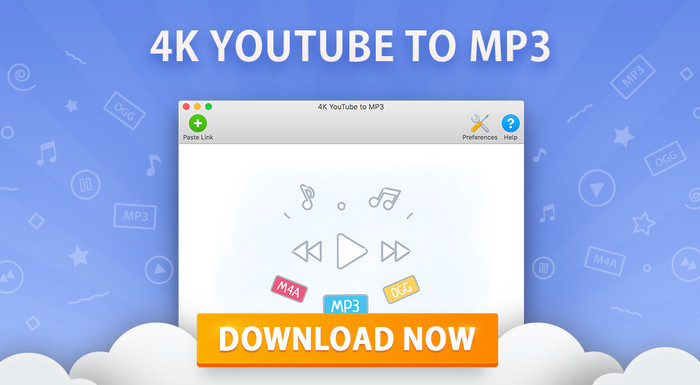
تحميل 4K YouTube to MP3 26.2.1.0379 لاستخراج الصوت من الفيديو بجودة عالية
يُعد 4K YouTube to MP3 26.2.1.0379 برنامجًا متخصصًا في تنزيل المقاطع الصوتية واستخراج الصوت من فيديوهات الإنترنت، مع إمكانية حفظ الملفات على الكمبيوتر بصيغ صوتية شائعة مثل MP3 وM4A وOGG.يتميز البرنامج بسهولة الاستخدام، حيث يكفي نسخ رابط الفيديو أو قائمة التشغيل ولصقه داخل التطبيق ليبدأ في تحليل المحتوى وتنزيل المسار الصوتي. كما يدعم تنزيل قوائم التشغيل والقنوات كاملة، واختيار جودة الصوت، وتنظيم الملفات داخل مجلدات مستقلة.
يناسب البرنامج المستخدمين الذين يرغبون في حفظ المحاضرات، والمقابلات، والبودكاست، والكتب الصوتية، والمقاطع الموسيقية المسموح بتنزيلها والاستماع إليها دون اتصال بالإنترنت.
ما هو برنامج 4K YouTube to MP3؟
برنامج 4K YouTube to MP3 هو أداة من تطوير شركة 4K Download، صُممت لتحويل فيديوهات الإنترنت إلى ملفات صوتية قابلة للتشغيل على أجهزة الكمبيوتر والهواتف ومشغلات الوسائط.لا يحتاج المستخدم إلى تنزيل الفيديو كاملًا ثم تحويله ببرنامج منفصل، حيث يقوم التطبيق بجلب المسار الصوتي مباشرة وحفظه بالصيغة والجودة المحددتين.
يدعم البرنامج تنزيل الصوت من فيديو واحد أو مجموعة فيديوهات، بالإضافة إلى إمكانية التعامل مع روابط قوائم التشغيل والقنوات. كما يعمل مع عدد من منصات مشاركة الفيديو والصوت، وليس YouTube فقط.
أبرز مميزات 4K YouTube to MP3 26.2.1.0379
استخراج الصوت من الفيديو بسهولة
تتمثل الوظيفة الأساسية للبرنامج في استخراج المسار الصوتي من الفيديو وحفظه كملف منفصل.يمكن الاستفادة من هذه الميزة في حفظ:
- المحاضرات والدروس التعليمية.
- البرامج الحوارية والمقابلات.
- حلقات البودكاست المنشورة كفيديو.
- الكتب والتسجيلات الصوتية.
- الموسيقى المتاحة للتنزيل القانوني.
- المؤثرات والمقاطع الصوتية المجانية.
- التسجيلات الشخصية التي يمتلك المستخدم حقوقها.
دعم صيغ صوتية متعددة
يتيح 4K YouTube to MP3 حفظ الملفات بعدد من الصيغ الصوتية، ومن أشهرها:- MP3.
- M4A.
- OGG.
أما صيغة OGG فتُستخدم في بعض البرامج والأجهزة التي تدعم الصيغ الصوتية المفتوحة.
يعتمد توفر كل صيغة على إصدار البرنامج، ونوع المحتوى، والإعدادات المختارة، والخطة المستخدمة.
اختيار جودة الصوت
يتيح البرنامج التحكم في مستوى جودة الصوت قبل بدء التنزيل، مما يساعد المستخدم على الموازنة بين نقاء الملف وحجمه.يمكن اختيار جودة مرتفعة للموسيقى والتسجيلات المهمة، أو استخدام جودة أقل عند الرغبة في توفير مساحة التخزين.
كما يستطيع البرنامج حفظ الصوت بالجودة الأصلية المتوفرة على الموقع في بعض الحالات، بدلًا من إجراء تحويل إضافي قد يؤثر في الجودة.
يجب الانتباه إلى أن اختيار معدل بت مرتفع لا يحسن جودة المصدر الضعيف؛ فإذا كان الصوت الأصلي منخفض الجودة، فلن يؤدي حفظه برقم أعلى إلى استعادة التفاصيل المفقودة.
تنزيل قوائم التشغيل كاملة
يدعم البرنامج تنزيل الصوت من قوائم التشغيل بدلًا من إضافة كل فيديو يدويًا.تُعد هذه الخاصية مفيدة عند حفظ:
- قوائم الدروس التعليمية.
- حلقات البودكاست.
- الألبومات الصوتية.
- سلاسل المحاضرات.
- دورات تعلم اللغات.
- مجموعات المقابلات والبرامج.
- قوائم الموسيقى المسموح بتنزيلها.
وتوضح الصفحة الرسمية أن البرنامج يدعم تنزيل قوائم التشغيل والقنوات وتحويل محتواها إلى صيغ MP3 وM4A وOGG.
تنزيل الصوت من القنوات
إلى جانب قوائم التشغيل، يمكن استخدام البرنامج للتعامل مع روابط القنوات وتنزيل مجموعة من المقاطع الصوتية المنشورة عليها.توفر هذه الميزة وقتًا كبيرًا عند التعامل مع قناة تحتوي على سلسلة من المحاضرات أو الحلقات الصوتية.
قد تختلف الحدود المفروضة على عدد المقاطع التي يمكن تنزيلها وفقًا للخطة المجانية أو نوع الترخيص المدفوع.
تنزيل عدة روابط دفعة واحدة
يستطيع المستخدم إضافة أكثر من رابط إلى البرنامج وتنفيذ عدة عمليات تنزيل دون الحاجة إلى الانتظار حتى ينتهي كل ملف قبل إضافة الرابط التالي.يساعد ذلك على إنشاء قائمة انتظار تتضمن مجموعة من الفيديوهات، ثم ترك البرنامج ليقوم باستخراج الصوت منها بصورة منظمة.
لكن زيادة عدد التنزيلات المتزامنة قد تؤدي إلى توزيع سرعة الإنترنت بين الملفات، كما قد تفرض بعض المنصات قيودًا مؤقتة عند إرسال عدد كبير من الطلبات خلال وقت قصير.
الوضع الذكي Smart Mode
يحتوي البرنامج على ميزة Smart Mode التي تسمح بحفظ إعدادات التنزيل المفضلة وتطبيقها تلقائيًا على الروابط الجديدة.يمكن من خلال الوضع الذكي تحديد:
- صيغة الملف الصوتي.
- مستوى الجودة.
- مجلد الحفظ.
- طريقة تسمية الملفات.
- إعدادات تنزيل القوائم.
- خيارات إضافة الملفات إلى مكتبة الصوت.
المتصفح المدمج
تتضمن الإصدارات الحديثة من البرنامج متصفحًا مدمجًا يساعد على فتح المواقع والبحث عن المحتوى من داخل التطبيق.يتيح المتصفح الداخلي تسجيل الدخول إلى الحسابات عند الحاجة، والوصول إلى المحتوى الذي يمتلك المستخدم صلاحية مشاهدته.
تتوفر ميزة تسجيل الدخول داخل التطبيق ضمن الخطط المدفوعة، كما يجب أن يمتلك المستخدم صلاحية فعلية للوصول إلى الفيديوهات أو قوائم التشغيل الخاصة.
لا يعني تسجيل الدخول أن البرنامج يستطيع تجاوز حماية حقوق النشر أو تقنيات التشفير وإدارة الحقوق الرقمية.
دعم منصات متعددة
رغم أن اسم البرنامج يركز على YouTube، فإنه يدعم تنزيل الصوت من مجموعة من خدمات مشاركة الفيديو والصوت، وقد تشمل:- YouTube.
- Vimeo.
- TikTok.
- SoundCloud.
- Twitch.
- Bilibili.
- منصات أخرى يدعمها البرنامج.
وتشير الصفحة الرسمية إلى دعم YouTube وVimeo وTikTok وSoundCloud وTwitch وBilibili وغيرها من الخدمات.
الحصول على صوت YouTube بأعلى جودة
قد تعتمد جودة الصوت المتاحة على نوع المحتوى والحساب المستخدم.توضح الشركة أن الوصول إلى تنزيلات صوتية بجودة 256 كيلوبت في الثانية من YouTube يتطلب اشتراكًا فعالًا في YouTube Music Premium، إلى جانب تسجيل الدخول إلى الحساب داخل أحد تطبيقات 4K Download المدعومة.
ولا يعني اختيار 320 كيلوبت في الثانية من إعدادات التحويل أن المصدر الأصلي متاح بهذه الجودة. قد يقوم البرنامج بتحويل الملف إلى هذا المعدل، لكن الجودة الفعلية تظل مرتبطة بجودة المصدر.
إضافة الملفات إلى مكتبة الموسيقى
يمكن إعداد البرنامج لإرسال الملفات التي تم تنزيلها إلى تطبيقات تشغيل وإدارة الموسيقى المتوافقة.تساعد هذه الخاصية على تنظيم المقاطع الصوتية والاستماع إليها مباشرة بعد اكتمال التنزيل، بدلًا من نقلها يدويًا في كل مرة.
كما يقوم البرنامج بتنظيم محتوى بعض قوائم التشغيل داخل مجلدات مستقلة، مما يسهل الوصول إلى الملفات والعثور على الحلقات أو المقاطع المطلوبة.
الحفاظ على معلومات الملف
قد يستطيع البرنامج الاحتفاظ ببعض البيانات المرتبطة بالمحتوى، مثل:- عنوان المقطع.
- اسم القناة أو صاحب المحتوى.
- صورة الغلاف المصغرة.
- ترتيب المقطع داخل القائمة.
- اسم قائمة التشغيل.
- بعض بيانات الملف الصوتي.
تعتمد دقة المعلومات المحفوظة على البيانات التي يوفرها الموقع وعلى إعدادات البرنامج.
أدوات معالجة الصوت بالذكاء الاصطناعي
تتضمن الإصدارات الحديثة من 4K YouTube to MP3 أدوات لمعالجة الصوت باستخدام تقنيات الذكاء الاصطناعي.تعمل عمليات المعالجة باستخدام المعالج المركزي بصورة افتراضية، ويمكن تفعيل تسريع البطاقة الرسومية تلقائيًا على الأجهزة والأنظمة المتوافقة.
قد تحتاج هذه الأدوات إلى وقت طويل على الأجهزة القديمة أو الأجهزة التي لا تحتوي على بطاقة رسومية مناسبة، بسبب الحجم الحسابي لنماذج معالجة الصوت.
وتختلف الأدوات المتاحة وحدود استخدامها حسب الإصدار ونظام التشغيل ونوع الترخيص.
واجهة حديثة وسهلة
يمتلك البرنامج واجهة بسيطة تسمح بإضافة الروابط ومتابعة حالة الملفات بسهولة.تعرض الواجهة معلومات مثل:
- عنوان المقطع.
- صورة المحتوى.
- صيغة الصوت.
- جودة الملف.
- نسبة اكتمال التنزيل.
- سرعة التحميل.
- حالة التحليل.
- مجلد الحفظ.
- رسائل الخطأ عند فشل العملية.
طريقة استخدام 4K YouTube to MP3
يمكن استخراج الصوت من فيديو باتباع الخطوات التالية:- افتح صفحة الفيديو داخل متصفح الإنترنت.
- انسخ رابط الفيديو من شريط العنوان.
- شغّل برنامج 4K YouTube to MP3.
- اضغط على زر لصق الرابط.
- انتظر حتى ينتهي البرنامج من تحليل المحتوى.
- حدد صيغة الصوت المطلوبة.
- اختر مستوى الجودة المناسب.
- حدد مجلد حفظ الملفات.
- ابدأ عملية التنزيل.
- انتظر حتى يكتمل استخراج الصوت.
- افتح الملف من داخل التطبيق أو مجلد الحفظ.
طريقة تنزيل قائمة تشغيل بصيغة MP3
لتنزيل قائمة تشغيل كاملة، يمكن اتباع الخطوات التالية:- افتح قائمة التشغيل في المتصفح.
- انسخ رابط القائمة.
- الصق الرابط داخل البرنامج.
- انتظر حتى يتم تحليل عناصر القائمة.
- حدد المقاطع المطلوب تنزيلها.
- اختر صيغة MP3 أو صيغة صوتية أخرى.
- حدد جودة الصوت.
- اختر مجلد الحفظ.
- ابدأ تنزيل العناصر.
- انتظر حتى تكتمل قائمة الانتظار.
طريقة تحديث البرنامج
يمكن البحث عن الإصدارات الجديدة من داخل التطبيق عبر فتح قائمة:Tools ثم Check for Updates
عند توفر تحديث جديد، يمكن تنزيله وتثبيته مباشرة أو الحصول عليه من صفحة التنزيل الرسمية.
تُعد عملية التحديث مهمة، لأن مواقع الفيديو تغير أنظمتها باستمرار، وقد تتوقف الإصدارات القديمة عن تحليل بعض الروابط بصورة صحيحة.
يفضل إغلاق البرنامج قبل تثبيت الإصدار الجديد، ثم إعادة تشغيل الجهاز إذا طلب برنامج التثبيت ذلك.
حل مشكلة تعذر تحليل الرابط
عندما يفشل البرنامج في قراءة رابط الفيديو، يمكن تجربة الخطوات التالية:- التأكد من نسخ الرابط كاملًا.
- فتح الفيديو داخل المتصفح والتحقق من أنه يعمل.
- تحديث البرنامج إلى أحدث إصدار.
- إعادة تشغيل البرنامج والكمبيوتر.
- التأكد من استقرار اتصال الإنترنت.
- تجربة رابط آخر من الموقع نفسه.
- تسجيل الدخول داخل البرنامج عند الحاجة.
- التحقق من عدم وجود قيود عمرية أو جغرافية.
- إيقاف VPN أو الخادم الوكيل مؤقتًا.
- الانتظار حتى صدور تحديث إذا تغير نظام الموقع.
حل مشكلة بطء تنزيل الصوت
قد يحدث بطء التنزيل نتيجة عدة عوامل، من بينها سرعة اتصال الإنترنت أو ضغط خادم الموقع.يمكن تحسين الأداء من خلال:
- تقليل عدد الملفات التي يتم تنزيلها في الوقت نفسه.
- إغلاق التطبيقات التي تستهلك الإنترنت.
- استخدام اتصال ثابت.
- إيقاف VPN البطيء.
- توفير مساحة كافية على وحدة التخزين.
- تحديث البرنامج.
- إعادة تشغيل جهاز التوجيه.
- تجربة التنزيل في وقت آخر.
- اختيار جودة أقل عندما لا تكون الجودة المرتفعة ضرورية.
حل مشكلة عدم ظهور أعلى جودة للصوت
إذا لم تظهر الجودة المطلوبة، فقد يكون السبب أن المصدر الأصلي لا يوفرها.يمكن تجربة الحلول التالية:
- تحديث البرنامج.
- تسجيل الدخول إلى حساب YouTube من داخل التطبيق.
- التأكد من امتلاك اشتراك YouTube Music Premium عند محاولة الوصول إلى جودة 256 كيلوبت في الثانية.
- تجربة فيديو آخر معروف بجودة صوت مرتفعة.
- مراجعة إعدادات الجودة داخل البرنامج.
- التأكد من اختيار الصيغة المناسبة.
- تجنب رفع معدل البت بصورة مصطنعة دون حاجة.
متطلبات تشغيل 4K YouTube to MP3
يعمل البرنامج على أنظمة تشغيل متعددة، تشمل:- Windows.
- macOS.
- Linux.
وتشمل متطلبات التشغيل العامة:
- نظام تشغيل مدعوم بنواة 64 بت.
- معالج مناسب لتشغيل النظام.
- ذاكرة وصول عشوائي كافية.
- اتصال مستقر بالإنترنت.
- مساحة تخزين للملفات الصوتية.
- صلاحية تثبيت البرامج.
- بطاقة رسومية مناسبة عند استخدام تسريع معالجة الذكاء الاصطناعي.
النسخة المجانية والتراخيص المدفوعة
يوفر البرنامج وظائف أساسية مجانية، بينما تتوفر مزايا إضافية وحدود تنزيل أكبر ضمن الخطط المدفوعة.قد تتضمن المميزات المدفوعة:
- زيادة عدد التنزيلات اليومية.
- تنزيل قوائم أكبر.
- تنزيل محتوى القنوات.
- تسجيل الدخول إلى YouTube داخل البرنامج.
- استخدام التطبيق على عدد أكبر من الأجهزة.
- إزالة بعض القيود.
- الوصول إلى أدوات متقدمة.
الفرق بين 4K YouTube to MP3 و4K Video Downloader Plus
يركز 4K YouTube to MP3 على تنزيل واستخراج الملفات الصوتية، ولذلك يتميز بخطوات أسرع وخيارات أكثر ارتباطًا بصيغ الصوت وجودته.أما 4K Video Downloader Plus فهو برنامج شامل يدعم تنزيل الفيديو والصوت والترجمات واختيار دقات الفيديو المختلفة.
يكون 4K YouTube to MP3 مناسبًا للمستخدم الذي يحتاج إلى:
- حفظ الصوت فقط.
- تنزيل المحاضرات والبودكاست.
- إنشاء مكتبة موسيقية.
- تحويل القوائم والقنوات إلى ملفات صوتية.
- تجنب تنزيل ملفات الفيديو الكبيرة.
الفرق بين 4K YouTube to MP3 و4K Video to MP3
يعمل 4K YouTube to MP3 بصورة أساسية مع روابط مواقع الإنترنت، حيث يقوم بتنزيل الصوت مباشرة من الفيديوهات والقوائم والقنوات.أما 4K Video to MP3 فهو مخصص لاستخراج الصوت من ملفات الفيديو المحفوظة بالفعل على جهاز الكمبيوتر.
لذلك يستخدم البرنامج الأول لتنزيل الصوت من الإنترنت، بينما يستخدم الثاني لتحويل ملفات الفيديو المحلية إلى MP3 أو صيغ صوتية أخرى.
إيجابيات البرنامج
يقدم 4K YouTube to MP3 عددًا كبيرًا من المميزات، من أبرزها:- واجهة بسيطة وسهلة الاستخدام.
- استخراج الصوت مباشرة من روابط الفيديو.
- دعم صيغ MP3 وM4A وOGG.
- اختيار جودة الصوت.
- تنزيل قوائم التشغيل.
- دعم روابط القنوات.
- إضافة عدة روابط دفعة واحدة.
- العمل على ويندوز وماك ولينكس.
- توفير الوضع الذكي.
- تنظيم الملفات داخل مجلدات.
- دعم عدد من مواقع الفيديو والصوت.
- إمكانية تسجيل الدخول داخل البرنامج.
- وجود نسخة مجانية.
- الحصول على تحديثات لمعالجة تغييرات المواقع.
سلبيات البرنامج
رغم سهولة البرنامج، توجد بعض السلبيات والقيود:- الإصدار المجاني يفرض حدودًا على بعض الوظائف.
- المميزات المتقدمة تحتاج إلى ترخيص مدفوع.
- لا يستطيع تنزيل المحتوى المحمي بتقنيات DRM.
- قد تتوقف بعض المواقع مؤقتًا بعد تغيير أنظمتها.
- أعلى جودة صوت ليست متاحة مع جميع الفيديوهات.
- بعض خصائص تسجيل الدخول تتطلب خطة مدفوعة.
- سرعة التنزيل تعتمد على الإنترنت وخادم الموقع.
- كثرة الطلبات قد تؤدي إلى قيود مؤقتة من المنصة.
- أدوات الذكاء الاصطناعي قد تكون بطيئة على الأجهزة الضعيفة.
- البرنامج مخصص للصوت ولا يوفر خيارات الفيديو الشاملة الموجودة في 4K Video Downloader Plus.
هل برنامج 4K YouTube to MP3 آمن؟
يكون البرنامج أكثر أمانًا عند الحصول عليه من الموقع الرسمي واستخدام نسخة أصلية ومحدثة.يفضل تجنب النسخ المعدلة أو ملفات التثبيت التي يتم تحميلها من مصادر مجهولة، لأنها قد تحتوي على برامج إعلانية أو برمجيات ضارة أو أدوات لجمع البيانات.
كما يُنصح بفحص ملف التثبيت باستخدام برنامج حماية محدث، وعدم منح التطبيق صلاحيات غير ضرورية.
تذكر الشركة أن تطبيقاتها المتاحة من صفحة التنزيل الرسمية يتم التحقق منها ولا تحتوي على برمجيات ضارة.
الاستخدام القانوني للبرنامج
ينبغي استخدام 4K YouTube to MP3 لتنزيل المحتوى الذي يملكه المستخدم، أو المحتوى المرخص بالتنزيل، أو الملفات التي حصل على إذن واضح من صاحبها لحفظها.وجود أداة تقنية قادرة على تنزيل الصوت لا يعني أن جميع الفيديوهات متاحة قانونيًا للنسخ أو إعادة النشر.
يجب احترام حقوق النشر وشروط استخدام المنصات، وعدم تنزيل أو توزيع المحتوى المحمي دون تصريح.
كما ينبغي عدم استخدام البرنامج لتجاوز الاشتراكات المدفوعة أو الحماية الرقمية أو القيود المفروضة على المحتوى.
هل يستحق 4K YouTube to MP3 الاستخدام؟
يُعد البرنامج خيارًا مناسبًا للمستخدمين الذين يهتمون بالمحتوى الصوتي أكثر من الفيديو، مثل مستمعي البودكاست والكتب الصوتية والمحاضرات والدورات التعليمية.كما يفيد في إنشاء مكتبة صوتية منظمة من قوائم التشغيل والقنوات، مع إمكانية اختيار الصيغة والجودة ومجلد الحفظ.
أما المستخدم الذي يحتاج إلى تنزيل الفيديو بالصورة والترجمة ودقات متعددة، فقد يكون 4K Video Downloader Plus أكثر ملاءمة له.
الخلاصة
يوفر 4K YouTube to MP3 26.2.1.0379 طريقة سهلة لتنزيل الصوت من فيديوهات الإنترنت وحفظه بصيغ MP3 وM4A وOGG.يتميز البرنامج بدعم الفيديوهات الفردية وقوائم التشغيل والقنوات، إلى جانب اختيار جودة الصوت، والوضع الذكي، وتنظيم الملفات، وإضافة عدة روابط إلى قائمة التنزيل.
كما يعمل على أنظمة ويندوز وماك ولينكس، ويوفر نسخة مجانية مع خطط مدفوعة للمستخدمين الذين يحتاجون إلى حدود أكبر ومميزات متقدمة.
ويظل البرنامج حلًا عمليًا لحفظ المحاضرات والبودكاست والمواد الصوتية المسموح بتنزيلها، مع ضرورة الاعتماد على النسخة الرسمية واحترام حقوق النشر وشروط استخدام المواقع.
Turbo.net Uploadrar.com Filespayouts.com