
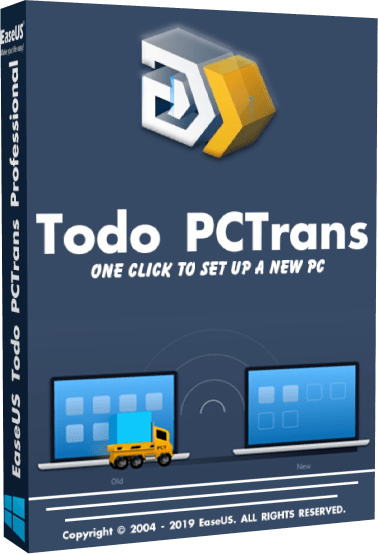
تحميل EaseUS Todo PCTrans Professional وTechnician 14.2.4 لنقل البرامج والملفات بين أجهزة الكمبيوتر
يُعد EaseUS Todo PCTrans Professional / Technician 14.2.4 برنامجًا متخصصًا في نقل الملفات والبرامج المثبتة وحسابات المستخدم وإعدادات ويندوز من جهاز كمبيوتر قديم إلى جهاز جديد، دون الحاجة إلى إعادة تثبيت جميع التطبيقات أو نقل البيانات يدويًا.يوفر البرنامج عدة طرق لتنفيذ عملية النقل، تشمل الاتصال المباشر بين جهازين عبر الشبكة، وإنشاء ملف صورة يحتوي على البيانات والبرامج، ونقل التطبيقات بين وحدات التخزين داخل الكمبيوتر نفسه.
تناسب نسخة Professional المستخدمين الأفراد وأصحاب الأجهزة الشخصية، بينما صُممت نسخة Technician لفنيي الصيانة ومقدمي خدمات الدعم والشركات التي تحتاج إلى تنفيذ عمليات النقل على عدد كبير من أجهزة الكمبيوتر.
ما هو برنامج EaseUS Todo PCTrans؟
برنامج EaseUS Todo PCTrans هو أداة لنقل محتويات الكمبيوتر من نظام ويندوز إلى جهاز آخر بطريقة مبسطة. يساعد البرنامج على الاحتفاظ بالملفات الشخصية والتطبيقات وإعداداتها وحسابات المستخدم بدلًا من إعداد الجهاز الجديد بالكامل من البداية.يمكن استخدام البرنامج في عدة حالات، مثل:
- الانتقال من كمبيوتر قديم إلى كمبيوتر جديد.
- نقل البيانات بعد تثبيت نسخة جديدة من ويندوز.
- الانتقال من Windows 10 إلى Windows 11.
- نقل البرامج من قرص ممتلئ إلى قرص آخر.
- تفريغ مساحة من القسم C.
- استعادة البيانات من كمبيوتر لا يعمل.
- نقل حسابات المستخدم وإعداداتها.
- تجهيز أجهزة الموظفين داخل الشركات.
- نقل الملفات الكبيرة بين جهازين.
- البحث عن مفاتيح تفعيل بعض البرامج.
أهم مميزات EaseUS Todo PCTrans 14.2.4
نقل الملفات من كمبيوتر إلى آخر
يتيح البرنامج تحديد الملفات والمجلدات المطلوب نقلها من الجهاز القديم إلى الجهاز الجديد، بدلًا من نسخ جميع محتويات القرص بصورة عشوائية.يمكن نقل أنواع متعددة من البيانات، مثل:
- الصور ومقاطع الفيديو.
- المستندات والملفات المكتبية.
- الملفات الصوتية.
- ملفات سطح المكتب.
- محتويات مجلد التنزيلات.
- الملفات المضغوطة.
- مشروعات العمل.
- قواعد البيانات المحلية.
- الملفات المحفوظة داخل حساب المستخدم.
- المجلدات المخصصة.
نقل البرامج المثبتة دون إعادة التثبيت
من أبرز خصائص EaseUS Todo PCTrans إمكانية نقل عدد من البرامج المثبتة من جهاز إلى آخر أو من قرص إلى قرص مختلف.يحاول البرنامج نقل ملفات التطبيق وإعداداته وبياناته المرتبطة وقيم التسجيل الضرورية حتى يتمكن البرنامج من العمل على الموقع الجديد.
يمكن أن تكون هذه الميزة مفيدة مع:
- برامج المكتب.
- متصفحات الإنترنت.
- برامج المحادثة.
- برامج التصميم.
- برامج تشغيل الوسائط.
- أدوات العمل والإنتاجية.
- بعض الألعاب.
- البرامج التي تحتوي على إعدادات كثيرة.
- التطبيقات المثبتة على القسم C.
ومع ذلك، قد تحتاج بعض البرامج إلى إعادة التنشيط بعد النقل، خصوصًا التطبيقات المرتبطة بمعرّفات الجهاز أو العتاد أو التراخيص المحدودة.
ثلاثة أوضاع رئيسية لنقل البيانات
يوفر Todo PCTrans عدة طرق لتنفيذ عملية النقل، مما يسمح باختيار الطريقة المناسبة حسب حالة الجهازين.النقل من كمبيوتر إلى كمبيوتر
يتم تثبيت البرنامج وتشغيله على الجهاز القديم والجهاز الجديد، ثم توصيلهما بالشبكة نفسها.بعد اكتشاف الجهازين، يتم تحديد الكمبيوتر المصدر والكمبيوتر المستقبِل، ثم اختيار البرامج والملفات والحسابات المطلوب نقلها.
توضح تعليمات EaseUS أن الجهازين يجب أن يكونا متصلين بالشبكة نفسها لاستخدام النقل المباشر، مع تحديد الجهاز القديم كمرسل والجهاز الجديد كمستقبِل.
النسخ الاحتياطي والاستعادة
يمكن إنشاء ملف صورة يحتوي على البرامج أو الملفات أو الحسابات المحددة، ثم حفظه على قرص خارجي ونقله إلى الجهاز الجديد.تناسب هذه الطريقة الحالات التي لا يمكن فيها تشغيل الجهازين في الوقت نفسه أو توصيلهما بالشبكة نفسها.
نقل التطبيقات بين الأقراص
يسمح هذا الوضع بنقل البرامج المثبتة من القسم C إلى قسم آخر أو إلى وحدة SSD أو HDD مختلفة داخل الجهاز.يساعد ذلك على تفريغ مساحة من قرص النظام دون حذف البرامج وإعادة تثبيتها يدويًا.
وتعرض EaseUS أوضاع النقل الأساسية باعتبارها: النقل بين جهازين، والنسخ الاحتياطي والاستعادة، وترحيل التطبيقات.
نقل حسابات المستخدم
يمكن للبرنامج نقل حسابات المستخدم المحلية مع مجموعة من الملفات والإعدادات المرتبطة بها.قد تشمل العناصر المنقولة:
- ملفات سطح المكتب.
- المستندات.
- الصور.
- مجلد التنزيلات.
- الإعدادات الشخصية.
- بعض تفضيلات التطبيقات.
- بيانات الحساب المحلي.
- الملفات المخزنة داخل مجلد المستخدم.
نقل إعدادات البرامج
لا يركز البرنامج على ملفات تثبيت التطبيقات فقط، بل يحاول نقل بعض إعداداتها وبياناتها الشخصية.قد يشمل ذلك:
- تفضيلات البرامج.
- ملفات الإعداد.
- القوالب.
- بيانات المتصفح.
- بعض الإضافات.
- ملفات المشاريع.
- البيانات المحلية للتطبيق.
- إعدادات واجهة الاستخدام.
نقل البيانات عبر الشبكة
يمكن توصيل الجهازين باستخدام شبكة محلية سلكية أو لاسلكية.يفضل استخدام اتصال Ethernet سلكي عند نقل كمية كبيرة من البيانات، لأنه غالبًا أكثر استقرارًا وسرعة من شبكة Wi-Fi.
تتأثر سرعة النقل بعدة عوامل، منها:
- سرعة بطاقات الشبكة.
- نوع جهاز التوجيه.
- جودة اتصال Wi-Fi.
- سرعة أقراص التخزين.
- عدد الملفات.
- أحجام الملفات.
- أداء الجهازين.
- برامج الحماية والجدار الناري.
النقل باستخدام ملف صورة
يستطيع Todo PCTrans إنشاء حزمة أو ملف صورة يتضمن العناصر المحددة، ثم استعادتها على جهاز آخر.يمكن اتباع هذه الطريقة عند:
- عدم اتصال الجهازين بالشبكة نفسها.
- نقل البيانات عبر قرص خارجي.
- الاحتفاظ بنسخة مؤقتة قبل تغيير الجهاز.
- تنفيذ النقل في وقت لاحق.
- عدم القدرة على تشغيل الكمبيوترين معًا.
- الرغبة في الاحتفاظ بحزمة منظمة من البرامج والملفات.
نقل البرامج إلى قرص SSD أو HDD آخر
عندما يمتلئ القسم C، يستطيع المستخدم نقل بعض البرامج الكبيرة إلى قسم آخر دون إزالتها.يمكن استخدام هذه الخاصية لنقل:
- الألعاب الكبيرة.
- برامج التصميم والمونتاج.
- برامج المكتب.
- أدوات التطوير.
- التطبيقات التي تخزن ملفات ضخمة.
- برامج الوسائط المتعددة.
ورغم ذلك، قد لا تقبل بعض البرامج النقل بسبب طريقة تثبيتها أو ارتباطها بخدمات النظام، لذلك يجب اختبار التطبيق بعد انتهاء العملية وقبل حذف أي نسخة احتياطية.
تنظيف الملفات غير الضرورية
يتضمن Todo PCTrans أدوات للمساعدة على تحليل الأقراص والعثور على الملفات التي تستهلك مساحة كبيرة.قد تساعد أدوات التنظيف على التعامل مع:
- الملفات المؤقتة.
- الملفات الكبيرة.
- البيانات غير المستخدمة.
- بقايا بعض التطبيقات.
- محتويات مجلد التنزيلات.
- ملفات النظام المؤقتة.
- المجلدات التي تشغل مساحة كبيرة.
إزالة البرامج وإصلاحها
يوفر البرنامج أدوات لإدارة التطبيقات المثبتة، بما في ذلك إزالة بعض البرامج أو محاولة إصلاحها.تفيد هذه الأدوات عند وجود برنامج:
- لا يظهر في قائمة الإزالة التقليدية.
- تعرضت بعض ملفاته للتلف.
- يترك ملفات متبقية بعد حذفه.
- يحتاج إلى إعادة ضبط بعض مكوناته.
- يستهلك مساحة كبيرة.
البحث عن مفاتيح البرامج
يستطيع Todo PCTrans البحث عن مفاتيح أو بيانات ترخيص بعض البرامج الموجودة على الكمبيوتر.قد تشمل النتائج مفاتيح مرتبطة بعدد من منتجات:
- Windows.
- Microsoft Office.
- Adobe.
- بعض البرامج التجارية الأخرى.
تعتمد قدرة البرنامج على اكتشاف المفتاح على طريقة تخزين الترخيص، حيث تستخدم بعض التطبيقات حسابًا عبر الإنترنت بدلًا من مفتاح تقليدي.
إنقاذ البيانات من كمبيوتر لا يعمل
تتضمن الإصدارات المدفوعة المتقدمة وظيفة تساعد على استعادة البيانات من قرص كمبيوتر تالف أو جهاز يتعذر تشغيل نظامه.يمكن إزالة القرص من الجهاز القديم وتوصيله بجهاز يعمل، ثم استخدام Todo PCTrans لمحاولة الوصول إلى البيانات والبرامج والحسابات الموجودة عليه.
تعرض EaseUS خاصية استعادة البيانات من الكمبيوتر المعطّل أو غير القابل للإقلاع ضمن وظائف Todo PCTrans المدفوعة.
لا تُعد هذه الخاصية بديلًا كاملًا لبرامج استعادة الملفات المحذوفة، خصوصًا إذا كان القرص يعاني من تلف مادي أو قطاعات تالفة شديدة.
دعم نقل الملفات الكبيرة
لا تفرض النسخ المدفوعة القيود المنخفضة الموجودة في الإصدار المجاني على حجم البيانات وعدد البرامج.يسمح ذلك بنقل مجلدات كبيرة ومكتبات صور وفيديو ومشروعات عمل وتطبيقات متعددة، بشرط توفر مساحة كافية على الجهاز المستقبِل.
يجب التأكد قبل النقل من:
- وجود مساحة حرة كافية.
- سلامة القرص المصدر.
- استقرار اتصال الشبكة.
- توصيل أجهزة اللابتوب بالشاحن.
- إيقاف وضع السكون مؤقتًا.
- إغلاق البرامج المفتوحة.
- حفظ الملفات الحالية.
واجهة سهلة الاستخدام
يعتمد البرنامج على واجهة منظمة تعرض أوضاع النقل والأدوات الرئيسية داخل أقسام واضحة.تمر عملية النقل عادةً بثلاث مراحل:
- اختيار طريقة النقل.
- تحديد الجهازين أو ملف الصورة.
- اختيار المحتوى وبدء العملية.
الفرق بين Professional وTechnician
توفر النسختان معظم وظائف نقل الملفات والتطبيقات والحسابات، لكنهما تختلفان في الترخيص والفئة المستهدفة وبعض وظائف الأعمال.نسخة Professional
تناسب:- المستخدم المنزلي.
- نقل البيانات إلى كمبيوتر شخصي جديد.
- ترقية جهاز واحد أو عدد محدود من الأجهزة.
- نقل البرامج بين قرصين.
- استعادة بيانات جهاز شخصي.
- البحث عن مفاتيح البرامج.
- إدارة ملفات الكمبيوتر.
نسخة Technician
تناسب:- فنيي صيانة الكمبيوتر.
- شركات الدعم الفني.
- مزودي الخدمات.
- مسؤولي تقنية المعلومات.
- المؤسسات التي تمتلك عدة أجهزة.
- عمليات ترقية أجهزة الموظفين.
- تقديم خدمات نقل البيانات للعملاء.
دعم حسابات النطاق Domain
تتميز نسخة Technician بإمكانية التعامل مع حسابات النطاق المستخدمة داخل الشركات والمؤسسات.تفيد هذه الخاصية عند نقل جهاز موظف مرتبط بشبكة Domain، حيث تكون الحسابات والسياسات والإعدادات أكثر تعقيدًا من حساب المستخدم المنزلي العادي.
تذكر قاعدة معرفة EaseUS أن دعم نقل حسابات Domain من الفروق الأساسية بين نسختي Professional وTechnician.
التثبيت الجماعي في نسخة Technician
تدعم نسخة Technician بيئات العمل التي تحتاج إلى تثبيت Todo PCTrans على عدد من الأجهزة.تساعد هذه الميزة مسؤولي تقنية المعلومات على تجهيز أجهزة متعددة بدلًا من تثبيت البرنامج يدويًا بصورة منفصلة على كل جهاز.
يمكن استخدامها في:
- ترقية أجهزة قسم كامل.
- تجهيز أجهزة موظفين جدد.
- استبدال مجموعة من أجهزة الشركة.
- تنفيذ مشروعات ترحيل واسعة.
- تقديم خدمات الصيانة للعملاء.
طريقة نقل البيانات بين جهازين
يمكن تنفيذ عملية النقل المباشر باتباع الخطوات التالية:- ثبّت EaseUS Todo PCTrans على الجهاز القديم والجديد.
- صِل الجهازين بالشبكة المحلية نفسها.
- شغّل البرنامج على الجهازين.
- اختر وضع النقل من كمبيوتر إلى كمبيوتر.
- حدد الجهاز القديم باعتباره المصدر.
- حدد الجهاز الجديد باعتباره الوجهة.
- أدخل بيانات الاتصال عند الطلب.
- انتظر حتى يتم تحليل البرامج والملفات والحسابات.
- اختر العناصر المطلوب نقلها.
- حدد مسارات الحفظ على الجهاز الجديد.
- ابدأ عملية النقل.
- لا تغلق البرنامج أو تفصل الشبكة أثناء العملية.
- أعد تشغيل الجهاز الجديد عند الحاجة.
- اختبر الملفات والبرامج المنقولة.
طريقة نقل البرامج من القسم C
لنقل برنامج إلى قسم آخر داخل الجهاز:- شغّل Todo PCTrans.
- افتح قسم نقل التطبيقات.
- اختر القرص المصدر.
- انتظر حتى يتم فحص التطبيقات.
- حدد البرامج التي تريد نقلها.
- اختر القرص الجديد.
- تأكد من توفر مساحة كافية.
- أغلق البرامج المحددة.
- ابدأ عملية النقل.
- انتظر حتى تكتمل العملية.
- شغّل كل برنامج من موقعه الجديد.
- أعد تشغيل ويندوز إذا طُلب ذلك.
طريقة إنشاء ملف نقل
يمكن إنشاء ملف صورة لنقل المحتوى لاحقًا من خلال:- افتح وضع النسخ الاحتياطي والاستعادة.
- اختر إنشاء ملف نقل جديد.
- حدد البرامج والملفات والحسابات.
- اختر وحدة تخزين خارجية.
- ابدأ إنشاء الملف.
- انتظر حتى تكتمل العملية.
- افصل القرص الخارجي بأمان.
- وصّله بالكمبيوتر الجديد.
- ثبّت Todo PCTrans على الجهاز الجديد.
- اختر استعادة ملف النقل.
- حدد ملف الصورة.
- اختر العناصر والمسارات.
- ابدأ الاستعادة.
- اختبر البيانات بعد الانتهاء.
متطلبات تشغيل EaseUS Todo PCTrans
يدعم البرنامج مجموعة واسعة من أنظمة ويندوز، ومنها:- Windows 11.
- Windows 10.
- Windows 8 وWindows 8.1.
- Windows 7.
- Windows Vista.
- Windows XP.
وتشمل المتطلبات العامة:
- جهاز كمبيوتر يعمل بنظام ويندوز مدعوم.
- صلاحيات مسؤول لتثبيت البرنامج ونقل التطبيقات.
- مساحة تخزين كافية.
- شبكة محلية للنقل المباشر.
- قرص خارجي عند استخدام ملف الصورة.
- اتصال بالإنترنت للتنشيط والتحديث.
- ذاكرة ومعالج قادران على تشغيل نظام ويندوز بصورة مستقرة.
هل يمكن النقل من Windows 10 إلى Windows 11؟
يدعم Todo PCTrans نقل البيانات والتطبيقات والإعدادات من أجهزة تعمل بإصدارات ويندوز القديمة إلى جهاز جديد يعمل بنظام Windows 11.يمكن استخدامه في النقل من:
- Windows 7 إلى Windows 11.
- Windows 8 إلى Windows 11.
- Windows 8.1 إلى Windows 11.
- Windows 10 إلى Windows 11.
قد لا تعمل بعض البرامج القديمة على Windows 11 حتى لو نجح نقلها، بسبب عدم توافقها مع النظام الحديث.
هل يتم حذف الملفات من الجهاز القديم؟
تعمل عملية النقل عادةً على نسخ البيانات إلى الجهاز الجديد، ولا ينبغي اعتبارها أمرًا لحذف القرص القديم تلقائيًا.يجب عدم مسح الجهاز القديم أو تهيئة القرص إلا بعد:
- التأكد من اكتمال النقل.
- فتح الملفات المهمة.
- تشغيل التطبيقات الأساسية.
- مراجعة حسابات المستخدم.
- إنشاء نسخة احتياطية إضافية.
- التأكد من تفعيل البرامج.
البرامج التي قد تحتاج إلى إعادة تفعيل
يمكن أن تنجح عملية نقل التطبيق، لكن يظل بحاجة إلى تسجيل الدخول أو إدخال المفتاح مرة أخرى.تشمل الأمثلة المحتملة:
- برامج Adobe.
- Microsoft Office.
- برامج الحماية.
- تطبيقات التصميم.
- الألعاب المرتبطة بمنصات رقمية.
- برامج المحاسبة.
- البرامج ذات الترخيص المحدود بجهاز.
- التطبيقات التي تعتمد على خدمات سحابية.
مميزات EaseUS Todo PCTrans Professional
توفر نسخة Professional عددًا من المميزات المهمة:- نقل الملفات بين جهازين.
- نقل البرامج المثبتة.
- نقل حسابات المستخدم.
- نقل إعدادات التطبيقات.
- ترحيل البرامج بين الأقراص.
- إنشاء ملفات نقل واستعادتها.
- إنقاذ البيانات من جهاز معطّل.
- البحث عن مفاتيح البرامج.
- إزالة التطبيقات وإصلاحها.
- تنظيف الملفات الكبيرة والمؤقتة.
- دعم Windows 11.
- نقل غير محدود مقارنة بالنسخة المجانية.
- واجهة مناسبة للمستخدم العادي.
مميزات EaseUS Todo PCTrans Technician
تتضمن نسخة Technician وظائف Professional، بالإضافة إلى خصائص تناسب الأعمال، مثل:- الاستخدام على أجهزة متعددة.
- تقديم خدمات نقل البيانات للعملاء.
- دعم مسؤولي تقنية المعلومات.
- نقل حسابات Domain.
- التثبيت على عدة أجهزة.
- تنفيذ مشروعات ترحيل داخل الشركات.
- ترخيص أكثر مرونة لفنيي الصيانة.
- نقل الملفات الكبيرة وتطبيقات الموظفين.
- إنقاذ البيانات من الأجهزة المعطلة.
- دعم بيئات العمل متعددة الأجهزة.
عيوب البرنامج
رغم إمكاناته المتعددة، توجد بعض السلبيات والقيود:- البرنامج غير مجاني بالكامل.
- النسخة المجانية محدودة في حجم البيانات وعدد البرامج.
- لا يمكن ضمان عمل جميع التطبيقات بعد النقل.
- بعض البرامج تحتاج إلى إعادة تنشيط.
- النقل عبر Wi-Fi قد يكون بطيئًا.
- الملفات الكبيرة تحتاج إلى وقت ومساحة تخزين.
- يجب تثبيت البرنامج على الجهازين في وضع النقل المباشر.
- قد يمنع الجدار الناري اكتشاف الكمبيوتر الآخر.
- نقل البرامج القديمة لا يضمن توافقها مع Windows 11.
- ترخيص Technician أعلى تكلفة من Professional.
- بعض وظائف استعادة الأجهزة المعطلة تحتاج إلى خبرة.
- لا يغني البرنامج عن النسخ الاحتياطي الكامل للبيانات المهمة.
حل مشكلة عدم اكتشاف الكمبيوتر الآخر
عند عدم ظهور الجهاز الثاني، يمكن تجربة الخطوات التالية:- التأكد من اتصال الجهازين بالشبكة نفسها.
- تشغيل Todo PCTrans على الكمبيوترين.
- إيقاف VPN مؤقتًا.
- السماح للبرنامج عبر جدار حماية ويندوز.
- التأكد من عدم حظر المنفذ 8707.
- إعادة تشغيل البرنامج.
- إعادة تشغيل جهاز التوجيه.
- استخدام عنوان IP عند توفر الخيار.
- تجربة كابل شبكة بدلًا من Wi-Fi.
- تحديث البرنامج على الجهازين إلى الإصدار نفسه.
- تشغيل البرنامج بصلاحيات المسؤول.
حل مشكلة فشل نقل أحد البرامج
إذا فشل نقل تطبيق معين، يمكن تجربة:- إغلاق البرنامج بالكامل على الجهاز القديم.
- إيقاف خدماته الخلفية مؤقتًا.
- توفير مساحة إضافية على الجهاز الجديد.
- تحديث Todo PCTrans.
- نقل التطبيق بصورة منفصلة.
- تشغيل البرنامج بصلاحيات المسؤول.
- تعطيل برنامج الحماية مؤقتًا عند التأكد من سلامة الملفات.
- إعادة تثبيت التطبيق يدويًا عند استمرار المشكلة.
- نقل بيانات المستخدم والإعدادات فقط.
- تسجيل الدخول إلى حساب التطبيق على الجهاز الجديد.
حل مشكلة بطء نقل البيانات
يمكن تحسين السرعة من خلال:- استخدام كابل Ethernet.
- توصيل الجهازين بجهاز التوجيه نفسه.
- إغلاق التنزيلات والبث.
- إيقاف وضع توفير الطاقة.
- استخدام وحدات SSD.
- نقل البيانات على دفعات.
- حذف الملفات غير الضرورية قبل النقل.
- فحص الأقراص بحثًا عن أخطاء.
- إيقاف مزامنة الخدمات السحابية مؤقتًا.
- توصيل أجهزة اللابتوب بالشاحن.
- استخدام قرص خارجي سريع مع وضع ملف الصورة.
نصائح مهمة قبل بدء النقل
للحصول على عملية أكثر أمانًا، يفضل:- إنشاء نسخة احتياطية من الملفات المهمة.
- تحديث ويندوز على الجهاز الجديد.
- تثبيت تعريفات الجهاز الجديد.
- فحص القرص القديم.
- حذف الملفات غير الضرورية.
- التأكد من مساحة القرص الجديد.
- إغلاق البرامج المفتوحة.
- تعطيل وضع السكون.
- الاحتفاظ بمفاتيح التفعيل.
- استخدام اتصال شبكة مستقر.
- اختبار التطبيقات بعد النقل.
- عدم حذف البيانات القديمة مباشرة.
- مراجعة شروط تراخيص البرامج.
الفرق بين Todo PCTrans وبرامج استنساخ الأقراص
يختلف Todo PCTrans عن برامج نسخ أو استنساخ الأقراص.Todo PCTrans
يركز على نقل عناصر محددة، مثل:- البرامج.
- الملفات.
- الحسابات.
- الإعدادات.
- البيانات الشخصية.
برامج الاستنساخ
تنسخ القرص أو النظام بالكامل، بما يشمل:- نظام التشغيل.
- الأقسام.
- البرامج.
- الملفات.
- إعدادات الإقلاع.
- الملفات المؤقتة.
- المشكلات الموجودة في النظام القديم.
الفرق بين النسخة المجانية وProfessional
تسمح النسخة المجانية بتجربة أدوات النقل، لكنها تفرض قيودًا على كمية الملفات وعدد البرامج.تعرض EaseUS حاليًا حدًا مجانيًا يصل إلى 2 جيجابايت من البيانات وخمسة برامج، بينما تتيح نسخة Professional عمليات نقل أكبر ووظائف إضافية. قد تتغير هذه الحدود في التحديثات المستقبلية.
تناسب النسخة المجانية اختبار الاتصال والواجهة، بينما تكون Professional أكثر ملاءمة لنقل جهاز كامل.
هل EaseUS Todo PCTrans آمن؟
يكون البرنامج أكثر أمانًا عند تنزيله من الموقع الرسمي لشركة EaseUS واستخدام ترخيص أصلي.تساعد النسخة الرسمية على ضمان:
- سلامة ملف التثبيت.
- الحصول على التحديثات.
- التنشيط الصحيح.
- الدعم الفني.
- التوافق مع إصدارات ويندوز.
- تقليل خطر الملفات المعدلة.
- الوصول إلى جميع الوظائف المرخصة.
لمن تناسب نسخة Professional؟
تناسب نسخة Professional:- المستخدم الذي اشترى كمبيوتر جديدًا.
- من يريد الانتقال إلى Windows 11.
- من يحتاج إلى نقل تطبيقاته وملفاته الشخصية.
- من يريد تفريغ مساحة القسم C.
- أصحاب الأجهزة المنزلية.
- أصحاب الأعمال الصغيرة الذين ينقلون جهازًا أو جهازين.
- من يريد استعادة بيانات كمبيوتر قديم.
لمن تناسب نسخة Technician؟
تناسب نسخة Technician:- فنيي الكمبيوتر.
- مراكز الصيانة.
- شركات الدعم الفني.
- مسؤولي الشبكات.
- أقسام تقنية المعلومات.
- مقدمي خدمات ترحيل البيانات.
- الشركات التي تستبدل عددًا كبيرًا من الأجهزة.
- الفنيين الذين يقدمون الخدمة لعملاء متعددين.
- المؤسسات التي تستخدم حسابات Domain.
هل يستحق EaseUS Todo PCTrans الاستخدام؟
يُعد Todo PCTrans خيارًا عمليًا للمستخدم الذي يريد تقليل الوقت المطلوب لإعداد كمبيوتر جديد.بدلًا من نسخ الملفات وإعادة تثبيت كل برنامج وإعادة ضبط إعداداته، يحاول البرنامج جمع هذه العمليات داخل واجهة واحدة.
تكون نسخة Professional مناسبة لعملية انتقال شخصية أو لجهازين، بينما تكون نسخة Technician أكثر ملاءمة للاستخدام التجاري المتكرر على أجهزة متعددة.
ومع ذلك، يجب التعامل مع نقل التطبيقات باعتباره أداة مساعدة وليس ضمانًا مطلقًا، لأن بعض البرامج ستحتاج إلى إعادة التثبيت أو التنشيط بسبب نظام الترخيص أو اختلاف مكونات الجهاز.
الخلاصة
يوفر EaseUS Todo PCTrans Professional / Technician 14.2.4 مجموعة متكاملة من الأدوات لنقل الملفات والبرامج والحسابات والإعدادات بين أجهزة الكمبيوتر التي تعمل بنظام ويندوز.يدعم البرنامج النقل المباشر عبر الشبكة، وإنشاء ملفات صور للنسخ والاستعادة، ونقل التطبيقات بين الأقراص، والبحث عن مفاتيح البرامج، وتنظيف الملفات، وإنقاذ البيانات من بعض أجهزة الكمبيوتر المعطلة.
تستهدف نسخة Professional المستخدمين الأفراد وتسمح باستخدام الترخيص على عدد محدود من الأجهزة، بينما تستهدف نسخة Technician فنيي الصيانة والشركات، وتوفر استخدامًا على أجهزة متعددة ودعمًا لحسابات Domain وخدمات العملاء.
يمثل البرنامج حلًا مناسبًا عند شراء كمبيوتر جديد أو الانتقال إلى Windows 11، مع ضرورة إنشاء نسخة احتياطية واختبار الملفات والبرامج المنقولة قبل حذف أي بيانات من الجهاز القديم.
ملاحظة حول رقم الإصدار: قد لا تعرض صفحات EaseUS العامة رقم البناء 14.2.4 بصورة واضحة، لذلك يُفضل التحقق من رقم الإصدار من نافذة About أو خصائص ملف التثبيت الرسمي.
Turbo.net Katfile.biz Nitroflare.com zdrive.to