
تحميل Glary Utilities Pro 6.45.0.49 لتنظيف وتسريع الكمبيوتر
يُعد Glary Utilities Pro 6.45.0.49 من البرامج المتكاملة المخصصة لتنظيف نظام ويندوز، وتحسين أداء الكمبيوتر، وإصلاح المشكلات الشائعة، وإدارة البرامج والملفات وأدوات بدء التشغيل من خلال واجهة واحدة سهلة الاستخدام.يجمع البرنامج أكثر من 20 أداة مختلفة لصيانة الكمبيوتر، مما يجعله مناسبًا للمستخدمين الذين يرغبون في التخلص من الملفات غير الضرورية، وتوفير مساحة على القرص، وتحسين سرعة تشغيل النظام، وحماية الخصوصية دون تثبيت عدة برامج منفصلة.
ما هو برنامج Glary Utilities Pro؟
Glary Utilities Pro هو حزمة متكاملة من أدوات صيانة وتحسين نظام ويندوز، طورتها شركة Glarysoft لمساعدة المستخدم على معالجة المشكلات التي قد تؤدي إلى بطء الكمبيوتر أو امتلاء مساحة التخزين.يستطيع البرنامج فحص الملفات المؤقتة، وإصلاح إدخالات السجل غير الصالحة، وإدارة البرامج التي تعمل مع بدء تشغيل ويندوز، وحذف آثار التصفح، والعثور على الملفات المكررة، وإزالة البرامج غير المرغوب فيها.
تتميز نسخة Pro بإضافة أدوات الصيانة التلقائية والتنظيف العميق والتحديث التلقائي، إلى جانب إمكانية جدولة عمليات الفحص والتنظيف.
واجهة سهلة ومنظمة
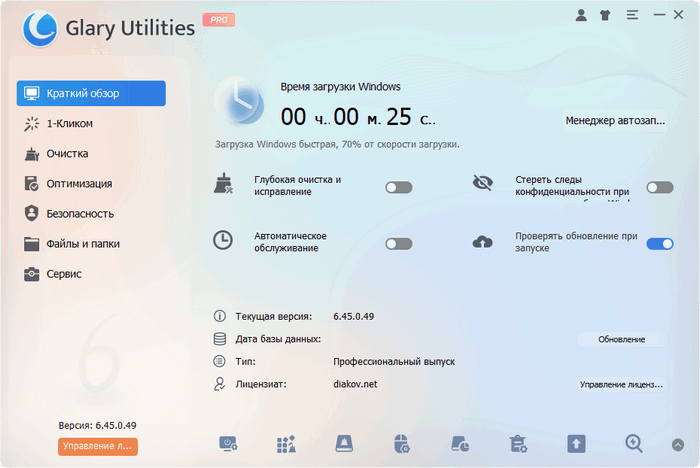
يأتي Glary Utilities Pro بواجهة واضحة تنظم الأدوات داخل أقسام رئيسية، مما يسمح بالوصول السريع إلى وظائف التنظيف والإصلاح وتحسين الأداء والخصوصية وإدارة الملفات.تتضمن الواجهة معلومات أساسية عن حالة النظام، ووقت إقلاع ويندوز، والتحديثات المتوفرة، بالإضافة إلى زر الصيانة بنقرة واحدة.
يدعم البرنامج عشرات اللغات، ويمكن استخدامه بسهولة حتى دون امتلاك خبرة تقنية متقدمة.
الصيانة بنقرة واحدة
تُعد ميزة 1-Click Maintenance من أهم وظائف البرنامج، حيث تسمح بفحص مجموعة من أقسام النظام في عملية واحدة.يمكن أن تشمل عملية الفحص:
- إصلاح أخطاء سجل ويندوز.
- حذف الاختصارات غير الصالحة.
- إزالة برامج التجسس وآثار التتبع.
- إصلاح أخطاء القرص.
- حذف الملفات المؤقتة.
- تنظيف سجل التصفح.
- إدارة عناصر بدء التشغيل.
تنظيف الملفات غير الضرورية
يفحص Disk Cleanup الأقراص بحثًا عن الملفات المؤقتة والبيانات المتروكة التي لم يعد النظام أو البرامج بحاجة إليها.تشمل العناصر التي يمكن تنظيفها:
- ملفات ويندوز المؤقتة.
- محتويات سلة المحذوفات.
- ملفات السجل القديمة.
- ذاكرة التخزين المؤقت للمتصفحات.
- الملفات المصغرة للصور.
- بقايا تثبيت البرامج والتحديثات.
- الملفات المؤقتة الخاصة بالتطبيقات.
تنظيف وإصلاح سجل ويندوز
يحتوي البرنامج على أداة Registry Repair التي تبحث عن الإدخالات غير الصالحة أو المفقودة داخل سجل ويندوز.قد تنتج هذه الإدخالات عن إزالة البرامج بصورة غير مكتملة، أو تغيير مواقع الملفات، أو حذف بعض التطبيقات والتعريفات.
يعرض البرنامج المشكلات المكتشفة قبل إصلاحها، كما يمكنه إنشاء نسخة احتياطية من التغييرات للمساعدة على استعادة السجل في حالة ظهور مشكلة.
يُنصح بعدم التعامل مع تنظيف السجل باعتباره وسيلة سحرية لتسريع الكمبيوتر، بل أداة لإصلاح بعض المراجع القديمة والمشكلات المحددة.
إدارة برامج بدء التشغيل
تعرض أداة Startup Manager البرامج والخدمات التي تبدأ تلقائيًا عند تشغيل ويندوز.يمكن تعطيل العناصر غير الضرورية لتقليل مدة إقلاع النظام واستهلاك الموارد في الخلفية، مع الاحتفاظ بإمكانية إعادة تشغيلها عند الحاجة.
توفر الأداة معلومات عن كل عنصر، مثل اسم البرنامج والناشر والمسار وتأثيره المحتمل على بدء التشغيل.
يجب تجنب تعطيل برامج الحماية أو تعريفات الأجهزة أو خدمات النظام الأساسية دون معرفة وظيفتها.
إزالة البرامج وبقاياها
يتضمن Glary Utilities Pro مديرًا لإزالة البرامج المثبتة على الكمبيوتر.يمكن استخدامه لعرض التطبيقات وترتيبها حسب الحجم أو تاريخ التثبيت، ثم إزالة البرامج التي لم يعد المستخدم بحاجة إليها.
يستطيع مدير الإزالة البحث عن بعض الملفات والإدخالات المتبقية بعد إلغاء تثبيت التطبيق، مما يساعد على تنظيف البقايا التي قد لا تزيلها أداة ويندوز التقليدية.
تنظيف آثار الاستخدام وحماية الخصوصية
تساعد أداة Tracks Eraser على حذف البيانات التي تكشف عن نشاط المستخدم على الكمبيوتر.يمكنها تنظيف:
- سجل المواقع التي تمت زيارتها.
- ملفات تعريف الارتباط.
- الملفات المؤقتة للمتصفح.
- قوائم الملفات المفتوحة مؤخرًا.
- سجل البحث والتشغيل.
- بيانات بعض التطبيقات.
- محتويات الحافظة.
- آثار استخدام نظام ويندوز.
حذف الملفات بطريقة آمنة
تسمح أداة File Shredder بحذف الملفات الحساسة مع الكتابة فوق بياناتها، مما يجعل استعادتها باستخدام برامج الاسترجاع أكثر صعوبة.تُعد الميزة مفيدة عند حذف المستندات الشخصية أو الملفات المالية، أو قبل بيع الكمبيوتر أو وحدة التخزين.
يتضمن البرنامج أيضًا أداة لمسح المساحة الحرة على القرص، بهدف تقليل إمكانية استعادة الملفات التي حُذفت سابقًا بالطريقة التقليدية.
استعادة الملفات المحذوفة
يوفر Glary Utilities أداة File Recovery لمحاولة استعادة الملفات التي حُذفت عن طريق الخطأ.تفحص الأداة وحدات التخزين بحثًا عن البيانات القابلة للاستعادة، وتعرض حالة الملفات واحتمالية استرجاعها.
تزداد فرصة الاستعادة عند التوقف عن استخدام القرص مباشرة بعد حذف الملف، لأن حفظ بيانات جديدة قد يؤدي إلى الكتابة فوق المساحة التي كان يشغلها.
لا تضمن الأداة استعادة جميع الملفات، خصوصًا بعد استخدام أدوات المسح الآمن أو تفعيل TRIM على أقراص SSD.
العثور على الملفات المكررة
تبحث أداة Duplicate Files Finder عن الملفات المتكررة الموجودة في الأقراص والمجلدات.يمكن ترتيب النتائج حسب الاسم أو الحجم أو الموقع، ثم مراجعة النسخ المتطابقة وحذف العناصر غير المطلوبة.
تفيد هذه الأداة في تنظيف مجموعات الصور والموسيقى والمستندات التي تحتوي على نسخ متعددة، لكن يجب مراجعة النتائج بعناية قبل الحذف لتجنب إزالة ملفات البرامج أو النسخ الاحتياطية المهمة.
تحليل مساحة القرص
تعرض أداة Disk Space Analyzer كيفية توزيع المساحة المستخدمة على القرص.يمكن معرفة المجلدات والملفات الأكبر حجمًا، وترتيبها وفقًا لنوع الملف أو موقعه، مما يساعد على اكتشاف العناصر التي تستهلك مساحة التخزين.
تُعد هذه الوظيفة مفيدة عندما يقترب قرص النظام من الامتلاء ولا يعرف المستخدم الملفات المسؤولة عن ذلك.
إدارة قائمة النقر بزر الفأرة الأيمن
يوفر Context Menu Manager إمكانية إدارة الخيارات التي تظهر عند الضغط بزر الفأرة الأيمن على الملفات والمجلدات وسطح المكتب.قد تضيف بعض البرامج أوامر كثيرة إلى القائمة، مما يجعلها مزدحمة أو بطيئة في الظهور.
يمكن تعطيل العناصر غير الضرورية دون حذف البرنامج المرتبط بها، ثم إعادة تفعيلها لاحقًا عند الحاجة.
إصلاح الاختصارات غير الصالحة
يفحص Shortcuts Fixer اختصارات سطح المكتب وقائمة ابدأ والمجلدات بحثًا عن الروابط التي تشير إلى ملفات أو برامج لم تعد موجودة.يمكن للبرنامج إصلاح بعض الاختصارات أو حذف العناصر التالفة، مما يساعد على تنظيم سطح المكتب والقوائم.
تقسيم الملفات الكبيرة ودمجها
تتيح أداة File Splitter تقسيم الملفات الكبيرة إلى أجزاء أصغر، لتسهيل نقلها أو تخزينها على وسائط ذات سعة محدودة.يمكن إعادة دمج الأجزاء لاحقًا باستخدام الأداة نفسها للحصول على الملف الأصلي.
تُعد الميزة مفيدة عند نقل ملفات كبيرة عبر وحدات تخزين أو خدمات تفرض حدًا معينًا على حجم الملف.
البحث السريع عن الملفات
يتضمن البرنامج أداة Quick Search للعثور على الملفات والمجلدات بسرعة دون الاعتماد على بحث ويندوز التقليدي.تساعد الأداة على الوصول إلى العناصر باستخدام الاسم أو جزء منه، وقد تكون مفيدة عند التعامل مع أقراص تحتوي على عدد كبير من الملفات.
إدارة ملحقات المتصفحات
يستطيع Browser Assistant عرض بعض الإضافات والوظائف المرتبطة بمتصفحات الإنترنت المدعومة.يمكن تعطيل الإضافات غير المرغوب فيها أو مراجعة العناصر التي تغير الصفحة الرئيسية ومحرك البحث.
تختلف درجة الدعم وفقًا إلى المتصفح وإصداره، لذلك قد لا تتمكن الأداة من إدارة جميع إضافات المتصفحات الحديثة.
البحث عن المجلدات الفارغة
تفحص Empty Folders Finder الأقراص بحثًا عن المجلدات التي لا تحتوي على ملفات.يمكن حذف المجلدات غير المطلوبة لتنظيم مساحة التخزين، لكن وجود مجلد فارغ لا يعني دائمًا أنه غير ضروري؛ إذ تنشئ بعض البرامج مجلدات فارغة لاستخدامها لاحقًا.
لذلك يجب مراجعة المسارات وعدم حذف مجلدات النظام أو التطبيقات دون معرفة وظيفتها.
تحسين استخدام الذاكرة
يوفر البرنامج أداة Memory Optimizer لمراقبة استهلاك ذاكرة الوصول العشوائي ومحاولة تحرير جزء من الذاكرة المستخدمة.قد تكون الأداة مفيدة في بعض الحالات المؤقتة، لكنها لا تُعد بديلًا لإضافة ذاكرة RAM عند تشغيل برامج وألعاب تحتاج إلى سعة أكبر.
يقوم ويندوز الحديث بإدارة الذاكرة تلقائيًا في معظم الحالات، لذلك لا يُنصح بتشغيل عمليات تحسين الذاكرة بصورة مفرطة.
تحديث البرامج المثبتة
تساعد أداة Software Update على اكتشاف بعض البرامج التي تتوفر لها إصدارات أحدث.تُعد تحديثات البرامج مهمة لإصلاح الثغرات الأمنية وتحسين الاستقرار وإضافة المزايا الجديدة.
قد تسمح النسخة الاحترافية بتنفيذ بعض التحديثات بصورة أكثر تلقائية، بينما تتطلب بعض البرامج تنزيل التحديث يدويًا من موقع المطور.
الصيانة التلقائية في نسخة Pro
تتميز نسخة Glary Utilities Pro بإمكانية تشغيل عمليات الصيانة بصورة تلقائية وفقًا إلى جدول زمني.يمكن ضبط البرنامج لتنظيف الملفات المؤقتة وإصلاح بعض المشكلات أثناء عدم استخدام الكمبيوتر، مما يقلل الحاجة إلى تشغيل الأدوات يدويًا في كل مرة.
توفر النسخة الاحترافية أيضًا تحديثات تلقائية للبرنامج، ودعمًا فنيًا، وخيارات تنظيف أعمق مقارنة بالنسخة المجانية.
الفرق بين Glary Utilities Free وPro
تتضمن النسخة المجانية الأدوات الأساسية للتنظيف والإصلاح وإدارة النظام، وتناسب المستخدم الذي يريد تشغيل عمليات الصيانة يدويًا.أما نسخة Pro فتضيف عددًا من الوظائف المتقدمة، ومنها:
- الصيانة التلقائية والمجدولة.
- التنظيف العميق للنظام.
- حذف آثار الخصوصية بصورة تلقائية.
- تحديث البرنامج تلقائيًا.
- دعم فني مخصص.
- إمكانية استخدام الترخيص على عدد محدد من الأجهزة وفقًا إلى خطة الاشتراك.
- الوصول إلى جميع خصائص النسخة الاحترافية خلال مدة الترخيص.
متطلبات تشغيل Glary Utilities Pro
يدعم البرنامج مجموعة واسعة من إصدارات نظام ويندوز، ومنها:- Windows 11.
- Windows 10.
- Windows 8 وWindows 8.1.
- Windows 7.
- أنظمة ويندوز الأقدم وفقًا إلى بيانات الإصدار المتوفر.
- معمارية 32 بت و64 بت.
- مساحة فارغة لتثبيت البرنامج وحفظ النسخ الاحتياطية.
- صلاحيات المسؤول لتنفيذ بعض عمليات التنظيف والإصلاح.
مميزات Glary Utilities Pro 6.45.0.49
- أكثر من 20 أداة لصيانة الكمبيوتر.
- تنظيف الملفات المؤقتة وبقايا البرامج.
- صيانة النظام بنقرة واحدة.
- إدارة برامج بدء التشغيل.
- إزالة البرامج والبحث عن بقاياها.
- إصلاح إدخالات سجل ويندوز غير الصالحة.
- حذف آثار التصفح والاستخدام.
- البحث عن الملفات المتكررة.
- تحليل مساحة الأقراص.
- استعادة الملفات المحذوفة.
- حذف الملفات الحساسة بطريقة آمنة.
- إدارة قائمة النقر بزر الفأرة الأيمن.
- إصلاح الاختصارات التالفة.
- البحث السريع عن الملفات.
- تقسيم الملفات الكبيرة وإعادة دمجها.
- جدولة عمليات الصيانة في نسخة Pro.
- واجهة بسيطة تدعم لغات متعددة.
- دعم أنظمة ويندوز بنواة 32 و64 بت.
عيوب البرنامج
- النسخة الاحترافية تحتاج إلى اشتراك مدفوع.
- بعض الأدوات متوفرة بصورة محدودة في النسخة المجانية.
- يجب مراجعة نتائج تنظيف السجل والملفات قبل حذفها.
- استخدام أدوات كثيرة بصورة عشوائية قد يؤدي إلى حذف إعدادات يحتاج إليها المستخدم.
- أدوات تنظيف السجل وتحسين الذاكرة لا تحقق زيادة كبيرة في الأداء على جميع الأجهزة.
- لا يُعد بديلًا لبرنامج مكافحة الفيروسات.
- قد يقترح تثبيت أو تجربة منتجات أخرى تابعة للشركة.
- بعض الوظائف موجودة بالفعل داخل نظام ويندوز.
هل Glary Utilities Pro آمن؟
يُعد البرنامج أداة صيانة معروفة، لكن سلامة الاستخدام تعتمد على تنزيل النسخة الأصلية واستخدام الأدوات بحذر.قبل تنفيذ عمليات التنظيف المتقدمة، يُنصح بإنشاء نقطة استعادة للنظام والاحتفاظ بنسخة احتياطية من الملفات المهمة.
يجب كذلك مراجعة العناصر التي يعرضها Registry Repair وDuplicate Files Finder وStartup Manager بدل الموافقة على حذفها أو تعطيلها بصورة عشوائية.
لا ينبغي تنزيل نسخ معدلة أو غير رسمية تزعم تفعيل نسخة Pro مجانًا، لأنها قد تحتوي على برمجيات ضارة أو تعديلات غير موثوقة.
هل يؤدي البرنامج إلى تسريع الكمبيوتر؟
يمكن أن يساعد Glary Utilities Pro على تحسين تجربة استخدام الكمبيوتر عند وجود عدد كبير من البرامج التي تعمل مع بدء التشغيل، أو ملفات مؤقتة تستهلك مساحة القرص، أو تطبيقات غير ضرورية تعمل في الخلفية.لكن البرنامج لا يستطيع تعويض ضعف مكونات الجهاز، مثل قلة ذاكرة RAM أو استخدام قرص HDD بطيء أو وجود معالج قديم.
للحصول على تحسن ملحوظ، يمكن الجمع بين تنظيف النظام وتعطيل برامج بدء التشغيل غير الضرورية وتحديث ويندوز والتعريفات، مع ترقية القرص إلى SSD أو زيادة الذاكرة عند الحاجة.
نصائح قبل استخدام Glary Utilities Pro
أنشئ نقطة استعادة لنظام ويندوز قبل إجراء تغييرات كبيرة، وراجع نتائج الفحص قبل الضغط على زر الإصلاح.لا تحذف الملفات المكررة الموجودة داخل مجلدات النظام أو البرامج، ولا تعطل خدمات بدء التشغيل التي لا تعرف وظيفتها.
احتفظ بالنسخ الاحتياطية التي ينشئها البرنامج لفترة مناسبة، ونزّل التحديثات من الموقع الرسمي أو من خلال أداة التحديث المدمجة.
كما يُفضل عدم تشغيل أدوات تنظيف السجل يوميًا، لأن السجل لا يحتاج عادةً إلى عمليات تنظيف متكررة.
الخلاصة
يقدم Glary Utilities Pro 6.45.0.49 مجموعة واسعة من الأدوات التي تساعد على تنظيف نظام ويندوز، وإدارة برامج بدء التشغيل، وحذف الملفات غير الضرورية، وحماية الخصوصية، وتحليل مساحة القرص وإزالة البرامج.تجعل ميزة الصيانة بنقرة واحدة البرنامج مناسبًا للمبتدئين، بينما توفر الأدوات المنفصلة تحكمًا أكبر للمستخدمين المتقدمين.
ورغم تعدد وظائفه، يجب التعامل بحذر مع أدوات السجل والحذف الآمن وإدارة بدء التشغيل، مع إنشاء نسخة احتياطية قبل تطبيق التغييرات المهمة على النظام.
Turbo.net Uploadrar.com Filespayouts.com Katfile.biz Frdl.io Nitroflare.com