
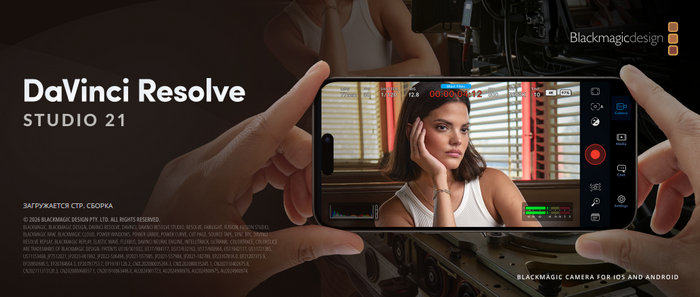
تحميل DaVinci Resolve Studio 21.0.3 لتحرير الفيديو والمونتاج الاحترافي
يُعد Blackmagic Design DaVinci Resolve Studio 21.0.3 من أقوى برامج تحرير الفيديو والمونتاج الاحترافي، حيث يجمع داخل واجهة واحدة أدوات المونتاج، وتصحيح الألوان، والمؤثرات البصرية، والرسوم المتحركة، ومعالجة الصوت، وتحرير الصور.تم تطوير البرنامج بواسطة شركة Blackmagic Design ليكون حلاً متكاملاً لصناع المحتوى، والمونتيرين، والمصورين، واستوديوهات الإنتاج السينمائي والتلفزيوني. ويمكن استخدامه لإنشاء مقاطع فيديو احترافية، وأفلام قصيرة، وإعلانات، ومحتوى لمنصات التواصل الاجتماعي، ومشروعات عالية الدقة.
ما هو برنامج DaVinci Resolve Studio؟
DaVinci Resolve Studio هو الإصدار المدفوع والمتقدم من برنامج DaVinci Resolve. ويحتوي على جميع أدوات النسخة المجانية، بالإضافة إلى مجموعة كبيرة من الخصائص الاحترافية المعتمدة على الذكاء الاصطناعي وتسريع بطاقة الرسومات.يجمع البرنامج مراحل الإنتاج المختلفة داخل مشروع واحد، بحيث يستطيع المستخدم الانتقال بين المونتاج، والتلوين، والمؤثرات، والصوت، والتصدير دون الحاجة إلى استخدام عدة برامج منفصلة.
تتكون واجهة البرنامج من صفحات متخصصة، تشمل:
- صفحة Media لإدارة الملفات.
- صفحة Cut للمونتاج السريع.
- صفحة Edit للمونتاج المتقدم.
- صفحة Fusion للمؤثرات البصرية.
- صفحة Color لتصحيح وتدريج الألوان.
- صفحة Fairlight لتحرير الصوت.
- صفحة Deliver لتصدير المشروع.
- صفحة Photo لمعالجة الصور الثابتة.
الجديد في DaVinci Resolve Studio 21.0.3
يركز تحديث 21.0.3 على تحسين استقرار البرنامج ومعالجة عدد من المشكلات التي ظهرت في الإصدارات السابقة.يتضمن الإصدار أوضاعًا جديدة للتسارع والتباطؤ السلس عند تعديل منحنيات السرعة والإطارات، إلى جانب تحسين التعامل مع ملفات الفيديو المتداخلة وتحسين التوافق مع بعض أجهزة Intel القديمة.
كما يقدم تحديثات عامة للأداء والاستقرار، ما يساعد على تقليل الأخطاء أثناء تشغيل المشروعات الكبيرة أو التعامل مع مؤثرات معقدة.
أهم مميزات DaVinci Resolve Studio 21
تحرير فيديو احترافي
يوفر البرنامج مجموعة متكاملة من أدوات القص والدمج وتقسيم المقاطع وترتيبها داخل الخط الزمني.ويمكن للمستخدم إضافة الانتقالات والعناوين والمؤثرات وتعديل سرعة الفيديو وإنشاء أكثر من مسار للفيديو والصوت داخل المشروع الواحد.
صفحة Cut للمونتاج السريع
تم تصميم صفحة Cut لتسريع عمليات تحرير الفيديو، خاصة للمستخدمين الذين يعملون على الأخبار والمقابلات ومحتوى الإنترنت.تحتوي الصفحة على أدوات ذكية لاستعراض المقاطع، وتنفيذ عمليات القص السريع، وإضافة الانتقالات، ومزامنة الصوت مع الصورة.
أدوات احترافية لتصحيح الألوان
يتميز DaVinci Resolve بأدوات قوية لتصحيح وتدريج الألوان، ويستخدمه العديد من المتخصصين في صناعة الأفلام والإعلانات.يتيح البرنامج التحكم في:
- السطوع والتباين.
- درجات الظلال والإضاءة.
- تشبع الألوان.
- توازن اللون الأبيض.
- منحنيات الألوان.
- نطاقات HDR.
- درجات ألوان البشرة.
- مناطق محددة داخل الصورة.
دعم تقنيات HDR
يوفر إصدار Studio أدوات متقدمة لتحرير وتدريج محتوى HDR، بالإضافة إلى دعم عمليات العمل المرتبطة بتقنيات مثل Dolby Vision وHDR10+.وتساعد أدوات القياس الاحترافية على مراقبة مستويات الإضاءة والألوان أثناء تجهيز المحتوى للشاشات والمنصات الحديثة.
محرك DaVinci AI Neural Engine
يحتوي إصدار Studio على محرك ذكاء اصطناعي يستخدم في تنفيذ العديد من المهام المعقدة بصورة أسرع.تتضمن أدوات الذكاء الاصطناعي:
- اكتشاف وتتبع العناصر.
- التعرف على الوجوه.
- إعادة تأطير الفيديو تلقائيًا.
- عزل الأصوات.
- فصل الحوار عن الضوضاء.
- تكبير الفيديو مع الحفاظ على التفاصيل.
- تحسين الحركة البطيئة.
- تحديد الأشخاص والعناصر داخل المشهد.
- البحث الذكي داخل محتوى المشروع.
أداة Magic Mask
تساعد Magic Mask على تحديد الأشخاص أو العناصر داخل الفيديو وتتبع حركتهم بصورة شبه تلقائية.يمكن استخدامها لعزل شخصية عن الخلفية، أو تعديل لون جزء محدد، أو تطبيق مؤثر بصري على عنصر متحرك دون الحاجة إلى رسم قناع يدوي في كل إطار.
تقليل التشويش والضوضاء
يوفر DaVinci Resolve Studio أدوات متقدمة لإزالة التشويش من الفيديو، وتشمل تقليل الضوضاء الزمنية والمكانية باستخدام خوارزميات احترافية.تظهر أهمية هذه الأدوات عند معالجة الفيديوهات المصورة في الإضاءة المنخفضة أو باستخدام حساسية ISO مرتفعة.
تحسين جودة الفيديو
يتضمن البرنامج أدوات مثل Super Scale التي تساعد على تكبير دقة الفيديو وتحسين التفاصيل باستخدام معالجة متقدمة.كما يحتوي على أدوات لزيادة الحدة، وتصحيح عيوب العدسات، وإزالة الوميض، وتنظيف الصورة من الغبار والعيوب البصرية.
المؤثرات البصرية باستخدام Fusion
تتيح صفحة Fusion إنشاء المؤثرات البصرية والرسوم المتحركة من خلال نظام Nodes.يمكن استخدامها في:
- إزالة الخلفية الخضراء.
- تتبع العناصر والكاميرا.
- إنشاء نصوص متحركة.
- تصميم مؤثرات ثلاثية الأبعاد.
- دمج عدة لقطات.
- إنشاء الجسيمات.
- إضافة الإضاءة والتوهج.
- تنفيذ عمليات Rotoscoping.
تحرير الصوت باستخدام Fairlight
تقدم صفحة Fairlight بيئة متكاملة لتحرير ومعالجة الصوت داخل المشروع.يمكن من خلالها تسجيل التعليق الصوتي، وتنظيف التسجيلات، وضبط مستويات الصوت، وإضافة المؤثرات، ومزج عدد كبير من المسارات.
كما يحتوي إصدار Studio على أدوات ذكية لعزل الصوت، وإزالة الضوضاء، وفصل الحوار، وإعادة توزيع مكونات الموسيقى.
دعم الدقة العالية ومعدلات الإطارات
يدعم DaVinci Resolve Studio العمل مع مشروعات تصل دقتها إلى 32K، بالإضافة إلى معدلات إطارات تصل إلى 120 إطارًا في الثانية.كما يوفر دعمًا موسعًا لملفات الفيديو الاحترافية ذات عمق الألوان 10-bit، مع إمكانية الاستفادة من أكثر من بطاقة رسومات في الأجهزة المتقدمة.
تسريع المعالجة باستخدام بطاقة الرسومات
يعتمد البرنامج بصورة كبيرة على بطاقة الرسومات لتسريع تشغيل الفيديو والمؤثرات والتصدير.يدعم البرنامج تقنيات CUDA وOpenCL على نظامي ويندوز ولينكس، بالإضافة إلى Metal وذاكرة Apple Silicon الموحدة على أجهزة Mac.
يساعد وجود بطاقة رسومات قوية على تحسين الأداء عند استخدام:
- ملفات 4K و8K.
- المؤثرات البصرية.
- تقليل التشويش.
- Magic Mask.
- أدوات الذكاء الاصطناعي.
- تصحيح الألوان المتقدم.
- ترميز H.264 وH.265.
تحرير الصور داخل البرنامج
يضيف DaVinci Resolve 21 صفحة Photo المخصصة لمعالجة الصور الثابتة.تسمح الصفحة باستيراد الصور وتنظيمها، ثم استخدام أدوات الألوان الاحترافية لتعديل الإضاءة والتباين ودرجات البشرة والألوان، مع الاستفادة من خبرة DaVinci Resolve في معالجة الصور السينمائية.
العمل الجماعي والتعاون السحابي
يدعم البرنامج العمل التعاوني بين أكثر من مستخدم على المشروع نفسه.يمكن للمونتير، وخبير الألوان، ومصمم المؤثرات، ومهندس الصوت العمل على المشروع بصورة متزامنة، مع إمكانية استخدام Blackmagic Cloud لاستضافة المشروعات والوصول إليها من أماكن مختلفة.
الفرق بين DaVinci Resolve وDaVinci Resolve Studio
تقدم Blackmagic Design نسختين من البرنامج: نسخة مجانية ونسخة Studio مدفوعة.النسخة المجانية
توفر النسخة المجانية معظم أدوات المونتاج وتصحيح الألوان والمؤثرات والصوت.وتدعم العمل بدقة تصل إلى Ultra HD 3840×2160 مع معدل يصل إلى 60 إطارًا في الثانية في معظم الاستخدامات المدعومة.
نسخة Studio
تضيف نسخة Studio مجموعة من الأدوات المتقدمة، ومنها:- محرك DaVinci Neural Engine.
- تقليل التشويش الزمني والمكاني.
- Magic Mask.
- Super Scale.
- أدوات HDR المتقدمة.
- عدد أكبر من مؤثرات Resolve FX.
- دعم الفيديو 10-bit بصورة موسعة.
- دعم دقات أعلى من 4K.
- دعم معدلات تصل إلى 120 إطارًا في الثانية.
- دعم أكثر من بطاقة رسومات.
- أدوات الصوت المعتمدة على الذكاء الاصطناعي.
- أدوات الأفلام المجسمة ثلاثية الأبعاد.
- تسريع ترميز وفك ترميز H.264 وH.265.
- تشغيل المشروع على شاشة ثانية بملء الشاشة.
استخدامات DaVinci Resolve Studio
يمكن استخدام البرنامج في مجموعة كبيرة من المشروعات، مثل:- مونتاج الأفلام القصيرة والطويلة.
- إنتاج الفيديوهات الإعلانية.
- إنشاء محتوى يوتيوب.
- مونتاج مقاطع الألعاب.
- تجهيز الفيديوهات لمنصات التواصل الاجتماعي.
- تصحيح ألوان الأفلام والمسلسلات.
- تصميم المؤثرات البصرية.
- تحرير الفيديوهات الموسيقية.
- معالجة الصوت والتعليق الصوتي.
- إنتاج محتوى HDR.
- تحرير المقابلات والبرامج التلفزيونية.
- معالجة الصور الفوتوغرافية.
واجهة البرنامج
قد تبدو واجهة DaVinci Resolve Studio معقدة في البداية بسبب العدد الكبير من الأدوات، لكنها مقسمة بطريقة منظمة حسب مراحل الإنتاج.يستطيع المستخدم المبتدئ البدء بصفحة Cut أو Edit لتنفيذ عمليات المونتاج الأساسية، ثم الانتقال تدريجيًا إلى صفحات Color وFusion وFairlight.
كما يمكن تخصيص الاختصارات ولوحات العمل وفقًا لطريقة استخدام البرنامج.
متطلبات تشغيل DaVinci Resolve Studio 21.0.3
يحتاج البرنامج إلى جهاز بمواصفات جيدة، خاصة عند تحرير فيديوهات 4K أو استخدام أدوات الذكاء الاصطناعي والمؤثرات المتقدمة.متطلبات مقترحة لنظام Windows
- نظام Windows 10 أو Windows 11 بإصدار 64 بت.
- معالج Intel Core i5 أو AMD Ryzen 5 على الأقل.
- يفضل استخدام معالج Intel Core i7 أو AMD Ryzen 7 أو أفضل.
- ذاكرة وصول عشوائي 16 جيجابايت على الأقل.
- يفضل 32 جيجابايت عند استخدام Fusion والمشروعات الكبيرة.
- بطاقة رسومات حديثة تدعم CUDA أو OpenCL.
- ذاكرة رسومية 4 جيجابايت على الأقل للمشروعات البسيطة.
- يفضل 8 جيجابايت أو أكثر لمحتوى 4K.
- قد تحتاج أدوات الذكاء الاصطناعي المتقدمة إلى ذاكرة رسومية أكبر.
- قرص SSD لتثبيت البرنامج وملفات التخزين المؤقت.
- أحدث تعريف متوافق لبطاقة الرسومات.
متطلبات مقترحة لنظام macOS
- إصدار حديث متوافق من macOS.
- جهاز Mac بمعالج Apple Silicon أو معالج Intel مدعوم.
- ذاكرة موحدة أو RAM بسعة 8 جيجابايت على الأقل.
- يفضل 16 أو 32 جيجابايت للمشروعات المتقدمة.
- مساحة تخزين SSD كافية.
- بطاقة رسومات أو معالج رسومي متوافق.
متطلبات مقترحة لنظام Linux
- توزيعة Linux مدعومة، مثل Rocky Linux وفق متطلبات الإصدار.
- معالج متعدد الأنوية.
- ذاكرة RAM بسعة 32 جيجابايت أو أكثر للاستخدام الاحترافي.
- بطاقة رسومات NVIDIA حديثة.
- تعريفات رسومية متوافقة.
- مساحة تخزين سريعة للمشروع وملفات الكاش.
طريقة استخدام DaVinci Resolve Studio
بعد تثبيت البرنامج وتشغيله، يمكن بدء مشروع جديد من خلال الخطوات التالية:- إنشاء مشروع جديد من Project Manager.
- ضبط دقة المشروع ومعدل الإطارات.
- استيراد ملفات الفيديو والصوت والصور.
- تنظيم الملفات داخل Media Pool.
- سحب المقاطع إلى الخط الزمني.
- تنفيذ عمليات القص والترتيب.
- إضافة الانتقالات والعناوين.
- الانتقال إلى صفحة Color لتصحيح الألوان.
- استخدام Fusion عند الحاجة إلى مؤثرات بصرية.
- تعديل الصوت من صفحة Fairlight.
- الانتقال إلى صفحة Deliver.
- اختيار صيغة التصدير والدقة والجودة.
- إضافة المشروع إلى قائمة التصدير.
- بدء عملية Render.
صيغ التصدير والاستخدام
يدعم البرنامج مجموعة كبيرة من صيغ الفيديو والصوت الاحترافية والشائعة.يمكن تصدير المشروعات للاستخدام على:
- YouTube.
- Vimeo.
- TikTok.
- Instagram.
- التلفزيون.
- السينما.
- منصات البث.
- أجهزة الهاتف.
- أقراص الأرشفة.
- برامج المونتاج الأخرى.
مميزات البرنامج
- برنامج متكامل للمونتاج والألوان والصوت والمؤثرات.
- أدوات تصحيح ألوان احترافية.
- دعم دقات ومعدلات إطارات مرتفعة.
- محرك ذكاء اصطناعي متقدم.
- أدوات قوية لتقليل التشويش.
- دعم المؤثرات البصرية ثلاثية الأبعاد.
- بيئة احترافية لمعالجة الصوت.
- دعم العمل الجماعي.
- الاستفادة من بطاقات الرسومات الحديثة.
- دعم ملفات الكاميرات الاحترافية.
- إمكانية تخصيص الواجهة والاختصارات.
- توفر نسخة مجانية قوية للتجربة والتعلم.
عيوب البرنامج
- يحتاج إلى جهاز بمواصفات قوية.
- يستهلك مساحة كبيرة لملفات الكاش والمشروعات.
- واجهته قد تكون معقدة للمبتدئين.
- بعض الأدوات المهمة متاحة في نسخة Studio فقط.
- يتأثر الأداء بقوة بطاقة الرسومات وحجم الذاكرة.
- تعلم Fusion وتصحيح الألوان المتقدم يحتاج إلى وقت.
- قد تواجه بعض الصيغ اختلافًا في الدعم بين أنظمة التشغيل.
هل DaVinci Resolve Studio مناسب للمبتدئين؟
يمكن للمبتدئين استخدام البرنامج، لكنه يحتاج إلى بعض الوقت لفهم الواجهة والأدوات.تعتبر صفحة Cut مناسبة للبدء في عمليات المونتاج السريع، بينما توفر صفحة Edit تحكمًا أكبر للمستخدمين الذين يرغبون في تطوير مهاراتهم.
ويستطيع المستخدم تعلم الأدوات الأساسية أولًا، ثم الانتقال تدريجيًا إلى تصحيح الألوان وFusion وFairlight.
هل البرنامج مناسب للأجهزة الضعيفة؟
قد يعمل البرنامج على بعض الأجهزة المتوسطة عند استخدام فيديوهات منخفضة الدقة ومؤثرات محدودة، لكنه ليس الخيار المثالي للأجهزة الضعيفة.يمكن تحسين الأداء من خلال:
- إنشاء Proxy Media.
- استخدام Optimized Media.
- تقليل دقة المعاينة.
- تفعيل Render Cache.
- تخفيض جودة التشغيل المؤقت.
- نقل ملفات المشروع إلى SSD.
- إغلاق البرامج التي تعمل في الخلفية.
- تحديث تعريف بطاقة الرسومات.
هل DaVinci Resolve Studio مجاني؟
DaVinci Resolve Studio برنامج مدفوع يحتاج إلى ترخيص رسمي أو مفتاح تفعيل معتمد.أما DaVinci Resolve العادي، فهو متاح مجانًا ويحتوي على مجموعة كبيرة من الأدوات المناسبة للمبتدئين والعديد من المستخدمين المحترفين.
يُنصح باستخدام النسخة الرسمية وتجنب النسخ المعدلة أو أدوات التفعيل غير القانونية، لأنها قد تحتوي على ملفات ضارة أو تؤدي إلى فقدان المشروعات وعدم استقرار البرنامج.
الخلاصة
يقدم Blackmagic Design DaVinci Resolve Studio 21.0.3 بيئة متكاملة لتحرير الفيديو وتصحيح الألوان وإنشاء المؤثرات البصرية ومعالجة الصوت وتحرير الصور.ويتميز الإصدار بأدوات ذكاء اصطناعي متقدمة، ودعم الدقات المرتفعة، وتقنيات HDR، وتقليل التشويش، والعمل الجماعي، وتسريع الأداء باستخدام بطاقة الرسومات.
يعتبر البرنامج اختيارًا قويًا لصناع المحتوى والمونتيرين والمصورين واستوديوهات الإنتاج التي تحتاج إلى برنامج احترافي يجمع جميع مراحل مرحلة ما بعد الإنتاج داخل واجهة واحدة.
Part 1 Part 2