
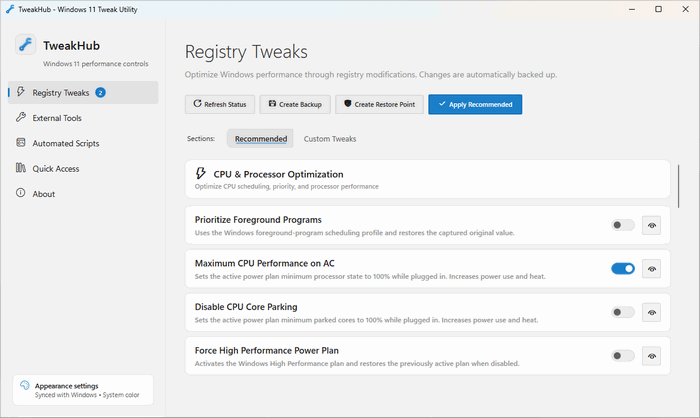
تحميل TweakHub 1.3.0 مع النسخة المحمولة لتحسين وإدارة Windows 11
يُعد TweakHub 1.3.0 مركز تحكم متكاملًا ومفتوح المصدر لإدارة إعدادات Windows 11 وتطبيق التعديلات المتقدمة وتشغيل أدوات الصيانة والإصلاح من واجهة واحدة منظمة.يوفر البرنامج مجموعة من تعديلات سجل النظام، وخيارات الطاقة، وأوامر الإصلاح، والبرامج الخارجية، والسكربتات التلقائية، مع إمكانية معاينة العمليات وإنشاء نسخ احتياطية قبل تنفيذ بعض التغييرات.
يتوفر TweakHub في نسخة تثبيت عادية، بالإضافة إلى نسخة محمولة Portable موصى بها من المطور، ويمكن الاحتفاظ بها على وحدة USB ونقل الأدوات والإعدادات والسكربتات المخصصة بين أجهزة الكمبيوتر المختلفة.
ما هو برنامج TweakHub؟
TweakHub هو أداة مخصصة للمستخدمين المتقدمين وفنيي صيانة أجهزة الكمبيوتر الذين يقومون بإعداد أجهزة Windows 11 أو صيانتها بصورة متكررة.بدلًا من البحث داخل إعدادات ويندوز ومحرر Registry وأدوات النظام المختلفة، يجمع البرنامج عددًا كبيرًا من الوظائف داخل لوحة تحكم واحدة.
يمكن استخدامه في مهام مثل:
- تطبيق تعديلات سجل ويندوز.
- إدارة إعدادات الطاقة.
- تشغيل أوامر إصلاح النظام.
- فحص ملفات ويندوز.
- إصلاح بعض مشكلات التحديث والشبكة.
- تشغيل سكربتات PowerShell وCMD.
- الوصول إلى أدوات الإدارة.
- تثبيت برامج باستخدام WinGet.
- حفظ الأدوات والخيارات المفضلة.
- إنشاء تعديلات وسكربتات مخصصة.
- حفظ إعدادات البرنامج داخل النسخة المحمولة.
مميزات TweakHub 1.3.0
تعديلات Registry جاهزة
يحتوي البرنامج على مجموعة منظمة من تعديلات سجل ويندوز المخصصة للتحكم في بعض وظائف النظام وتحسين تجربة الاستخدام.تغطي هذه التعديلات مجالات مختلفة، مثل:
- إعدادات المعالج.
- إدارة الذاكرة.
- استجابة النظام.
- إعدادات الشبكة.
- خدمات ويندوز.
- سلوك مستكشف الملفات.
- خيارات الخصوصية.
- إعدادات الألعاب.
- وظائف التحديث.
- بعض مكونات واجهة النظام.
إنشاء نسخ احتياطية للتعديلات
يحاول TweakHub الاحتفاظ بالقيم الأصلية لبعض إعدادات Registry وخطط الطاقة قبل تغييرها.يساعد ذلك على التراجع عن تعديلات معينة وإعادة الإعدادات السابقة عند حدوث مشكلة أو عند عدم الحصول على النتيجة المطلوبة.
يجب عدم حذف ملفات النسخ الاحتياطية قبل استعادة التعديلات المعلقة.
إدارة إعدادات الطاقة
يوفر البرنامج خيارات للتحكم في خطط الطاقة وبعض الإعدادات المرتبطة بأداء المعالج واستهلاك الطاقة.يمكن استخدام هذه الخيارات عند إعداد جهاز مكتبي للأداء المرتفع أو ضبط كمبيوتر محمول لتحقيق توازن أفضل بين الأداء واستهلاك البطارية.
لا يناسب استخدام خطة الأداء القصوى جميع الأجهزة، لأنها قد تؤدي إلى زيادة استهلاك الطاقة وارتفاع درجات الحرارة.
أدوات إصلاح Windows 11
يتضمن البرنامج مجموعة من أوامر فحص وإصلاح النظام، مثل:- System File Checker.
- أداة DISM.
- فحص القرص باستخدام CHKDSK.
- تشخيص مشكلات الذاكرة.
- تشخيص إعدادات الشبكة.
- إصلاح بعض سياسات النظام.
- فحص مكونات Windows Update.
- مراجعة حالة بعض خدمات النظام.
تشغيل سكربتات PowerShell وCMD
يحتوي TweakHub على قسم للسكربتات التلقائية يسمح بتشغيل أوامر PowerShell وCommand Prompt.يمكن معاينة محتوى السكربت قبل تشغيله، كما يوفر البرنامج خيارات مثل:
- طلب صلاحيات المسؤول عند الحاجة.
- إيقاف العملية بعد مدة محددة.
- إلغاء السكربت أثناء التشغيل.
- حفظ نتائج التنفيذ.
- إضافة سكربتات مخصصة.
- نقل السكربتات مع النسخة المحمولة.
إنشاء أدوات وسكربتات مخصصة
لا يقتصر البرنامج على العناصر المدمجة، بل يسمح بإضافة أدوات خارجية وسكربتات وتعديلات Registry خاصة بالمستخدم.يمكن لفني الصيانة إعداد نسخة شخصية تحتوي على:
- برامج الفحص المفضلة.
- أدوات تعريف الأجهزة.
- سكربتات الصيانة.
- روابط التحميل الموثوقة.
- أوامر إصلاح متكررة.
- تعديلات Registry محددة.
- إعدادات شكل الواجهة.
- العناصر المفضلة.
الوصول السريع إلى أدوات ويندوز
يوفر البرنامج اختصارات لعدد من لوحات وأدوات إدارة النظام.يمكن الوصول بسرعة إلى:
- إدارة الأجهزة.
- إدارة الأقراص.
- إدارة الكمبيوتر.
- الخدمات.
- جدولة المهام.
- محرر السجل.
- إعدادات الشبكة.
- لوحة التحكم.
- خصائص النظام.
- أدوات الحماية.
- Windows Terminal.
- PowerShell.
- موجه الأوامر.
تثبيت البرامج باستخدام WinGet
يحتوي TweakHub على صندوق أدوات يضم مجموعة من التطبيقات المنظمة داخل تصنيفات.يمكن استخدام WinGet لتنزيل وتثبيت البرامج المتاحة، مع وجود روابط HTTPS لأدوات إضافية وخيار إنشاء بطاقات برامج مخصصة.
قد تتضمن الفئات برامج للمتصفحات، والأمان، والصيانة، والضغط، والوسائط، والتطوير، ومراقبة الأجهزة.
يُنصح بمراجعة مصدر كل برنامج قبل تنزيله أو تثبيته.
التحقق من التحديثات
يدعم البرنامج البحث عن الإصدارات الجديدة من داخل الواجهة.تتضمن عملية التحديث التحقق من بصمة SHA-256 للملفات، مما يساعد على التأكد من سلامة الحزمة قبل تثبيتها.
قد تكون بعض إصدارات البرنامج غير موقعة رقميًا، ولذلك قد يظهر تحذير Microsoft Defender SmartScreen عند تشغيلها.
تخصيص واجهة البرنامج
يدعم TweakHub تخصيص المظهر، بما في ذلك:- الوضع الفاتح.
- الوضع الداكن.
- استخدام مظهر النظام.
- تحديد اللون الرئيسي.
- التحكم في الشفافية.
- حفظ إعدادات المظهر.
- نقل شكل الواجهة مع النسخة المحمولة.
قسم أدوات الذاكرة
يوفر البرنامج بعض الأدوات المتعلقة بإدارة الذاكرة، لكنه ينبه إلى ضرورة استخدامها بحذر.تعطيل SysMain وPrefetch
ينبغي عادة ترك خدمتي SysMain وPrefetch في وضع التشغيل، لأن ويندوز يستخدمهما لتحسين أوقات تحميل التطبيقات.قد يؤدي تعطيلهما دون سبب واضح إلى جعل البرامج والألعاب أبطأ، لذلك لا يُنصح بإيقافهما إلا بعد إجراء اختبارات تؤكد أنهما تسببان مشكلة فعلية.
تفريغ Standby Memory
يمكن استخدام أداة RAMMap من Microsoft Sysinternals لتفريغ الذاكرة المؤقتة.لكن ويندوز يستخدم الذاكرة الفارغة لتخزين البيانات مؤقتًا، ثم يحررها تلقائيًا عندما تحتاج البرامج إليها.
لذلك لا يؤدي تفريغ الذاكرة باستمرار إلى زيادة عدد الإطارات أو تحسين الأداء العام، ولا يُنصح بجدولة هذه العملية بصورة متكررة.
أدوات الخصوصية وإزالة المكونات
قد يتضمن البرنامج تعديلات وسكربتات لإدارة الخصوصية وتقليل بعض مكونات ويندوز.يمكن أن تشمل هذه الخيارات:
- تعديل إعدادات جمع البيانات.
- إدارة التطبيقات المقترحة.
- تغيير بعض إعدادات التحديث.
- التحكم في برامج تشغيل الأجهزة.
- إزالة بعض مكونات الذكاء الاصطناعي.
- تعديل ملف Hosts.
- تعطيل خدمات أو مهام مجدولة.
- إدارة بعض ميزات Windows 11.
الفرق بين النسخة العادية ونسخة Portable
نسخة التثبيت العادية
تُثبت هذه النسخة على جهاز واحد بالطريقة التقليدية.تتميز بما يلي:
- إنشاء اختصار في قائمة ابدأ.
- الظهور ضمن البرامج المثبتة.
- تخزين الإعدادات داخل مجلد المستخدم.
- سهولة تشغيل البرنامج من الجهاز نفسه.
- إمكانية التحديث أو الإزالة بالطريقة التقليدية.
%AppData%\TweakHub
كما يمكن تثبيت البرنامج أو تحديثه باستخدام WinGet.
نسخة TweakHub Portable
النسخة المحمولة هي الخيار الموصى به من المطور.يتم تشغيلها بعد فك ضغط الأرشيف دون الحاجة إلى معالج تثبيت، وتخزن إعداداتها بجوار ملفات البرنامج.
يمكن الاحتفاظ بها على:
- وحدة USB.
- قرص صيانة خارجي.
- مجلد محلي.
- وحدة تخزين محمولة.
- مجلد أدوات خاص بفني الكمبيوتر.
- نسخ Registry الاحتياطية.
- نسخ إعدادات الطاقة.
- سجلات العمليات.
- السكربتات المخصصة.
- التعديلات المخصصة.
- بطاقات الأدوات الخارجية.
- العناصر المفضلة.
- إعدادات المظهر.
- التعديلات التي تحتاج إلى إعادة تشغيل.
- ملفات سجل أوامر الإصلاح.
تصدير ملف إعدادات Portable
يسمح البرنامج بتصدير إعدادات المستخدم إلى ملف بامتداد:.tweakhub.json
يمكن استخدام هذا الملف لنقل الأدوات والسكربتات والتعديلات والمفضلة وإعدادات المظهر.
لكن نسخ التراجع الخاصة بجهاز معين لا يتم تضمينها داخل ملف التصدير، لأنها مرتبطة بحالة ذلك الجهاز ولا يجب تطبيقها على جهاز مختلف.
طريقة استخدام TweakHub
يمكن البدء باستخدام البرنامج باتباع الخطوات التالية:- تنزيل النسخة العادية أو المحمولة.
- فك ضغط النسخة المحمولة بالكامل.
- تشغيل ملف TweakHub.exe.
- مراجعة التحذيرات الظاهرة.
- إنشاء نقطة استعادة للنظام.
- حفظ نسخة احتياطية من الملفات المهمة.
- اختيار قسم التعديلات أو الإصلاح.
- قراءة وصف كل تعديل.
- معاينة التغييرات قبل تطبيقها.
- تنفيذ تعديل واحد أو مجموعة صغيرة.
- إعادة تشغيل الجهاز عند الحاجة.
- اختبار النظام والبرامج.
- استخدام خيار التراجع إذا ظهرت مشكلة.
متطلبات تشغيل TweakHub 1.3.0
تم تصميم البرنامج للعمل على نظام Windows 11 الحديث.المتطلبات الأساسية
- نظام Windows 11 Build 22000 أو أحدث.
- معالج بمعمارية 64 بت.
- معالج Intel أو AMD متوافق.
- ذاكرة وصول عشوائي بسعة 4 جيجابايت على الأقل.
- مساحة متاحة للبرنامج والأدوات الخارجية.
- صلاحيات المسؤول لبعض العمليات.
- اتصال بالإنترنت لتنزيل الأدوات والتحديثات.
- شاشة بدقة مناسبة.
- نسخة احتياطية قبل تعديل النظام.
هل يعمل TweakHub على Windows 10؟
المتطلبات الرسمية تذكر دعم Windows 11 Build 22000 أو أحدث.لذلك لا يُنصح بتشغيل البرنامج على Windows 10 أو استخدام التعديلات الخاصة به على نظام غير مدعوم، حتى إذا تمكن ملف البرنامج من العمل بصورة جزئية.
قد تعتمد بعض الأدوات والسكربتات على مكونات وسياسات موجودة في Windows 11 فقط.
هل TweakHub يزيد سرعة الكمبيوتر؟
لا يضمن البرنامج زيادة سرعة جميع الأجهزة، ولا ينبغي اعتباره أداة سحرية لتحسين الأداء.قد تؤدي بعض التعديلات إلى تحسين الاستجابة أو تقليل عمليات الخلفية في حالات محددة، بينما قد تؤدي تعديلات أخرى إلى تقليل الاستقرار أو الأمان أو عمر البطارية.
تعتمد النتيجة على:
- مواصفات الجهاز.
- إصدار Windows 11.
- البرامج المثبتة.
- حالة التعريفات.
- نوع وحدة التخزين.
- درجة حرارة الجهاز.
- الإعدادات التي يتم تطبيقها.
- طبيعة استخدام الكمبيوتر.
هل البرنامج مناسب للألعاب؟
يتضمن TweakHub بعض الخيارات المتعلقة بالأداء والاستجابة وإعدادات الطاقة والشبكة، وقد تكون مفيدة لبعض أجهزة الألعاب.لكن لا توجد تعديلات Registry مضمونة لزيادة معدل الإطارات على جميع الأجهزة.
في بعض الحالات قد تكون النتيجة محدودة أو غير ملحوظة، وقد تتسبب التعديلات الخاطئة في مشاكل مثل:
- ارتفاع الحرارة.
- زيادة استهلاك الطاقة.
- تعطل بعض الألعاب.
- مشكلات في الشبكة.
- توقف تحديثات ويندوز.
- تعارض مع برامج مكافحة الغش.
- فقدان بعض ميزات الأمان.
مميزات البرنامج
- مركز متكامل لإدارة Windows 11.
- مجموعة من تعديلات Registry الجاهزة.
- إنشاء نسخ احتياطية قبل بعض التغييرات.
- إمكانية التراجع عن تعديلات مدعومة.
- تشغيل أوامر DISM وSFC وCHKDSK.
- تشخيص مشكلات الشبكة والتحديث والذاكرة.
- دعم سكربتات PowerShell وCMD.
- معاينة السكربتات قبل تشغيلها.
- إضافة أدوات وتعديلات مخصصة.
- تنزيل البرامج من خلال WinGet.
- واجهة قابلة للتخصيص.
- دعم عدة لغات.
- توفر نسخة Portable متكاملة.
- حفظ الإعدادات بجوار البرنامج.
- مجاني ومفتوح المصدر.
- التحقق من التحديثات باستخدام SHA-256.
عيوب البرنامج
- مخصص للمستخدمين المتقدمين.
- لا يعمل كأداة تحسين تلقائي.
- بعض التعديلات قد تقلل الاستقرار أو الأمان.
- تطبيق إعدادات خاطئة قد يعطل بعض وظائف ويندوز.
- يحتاج إلى صلاحيات المسؤول لبعض العمليات.
- مخصص رسميًا لنظام Windows 11.
- قد يظهر تحذير SmartScreen بسبب عدم توقيع بعض الحزم.
- النتائج تختلف حسب الجهاز.
- يحتاج المستخدم إلى قراءة كل تعديل قبل تطبيقه.
- النسخة المحمولة يجب نقلها كمجلد كامل.
- لا يغني عن النسخ الاحتياطي أو نقطة استعادة النظام.
هل TweakHub آمن؟
البرنامج مفتوح المصدر، ويمكن مراجعة شفرته وملفات السكربتات، لكنه يتعامل مع إعدادات حساسة داخل ويندوز.يعتمد مستوى الأمان بصورة كبيرة على الخيارات التي يطبقها المستخدم. فالبرنامج نفسه يحذر من أن بعض التعديلات قد تؤدي إلى تقليل الاستقرار أو الأداء أو الأمان، وقد تسبب فقدان بيانات أو تعطيل النظام والأجهزة في حالات نادرة.
للاستخدام الآمن:
- نزّل البرنامج من صفحة المشروع الرسمية.
- تحقق من بصمة SHA-256.
- راجع كل سكربت قبل تشغيله.
- أنشئ نقطة استعادة.
- احتفظ بنسخة احتياطية.
- لا تطبق تعديلات غير مفهومة.
- لا تحذف ملفات التراجع.
- اختبر التغييرات تدريجيًا.
- تجنب التعديلات مرتفعة الخطورة على أجهزة العمل.
هل TweakHub مجاني؟
يتوفر TweakHub مجانًا بوصفه مشروعًا مفتوح المصدر تحت ترخيص MIT.لا يحتاج البرنامج إلى شراء مفتاح تفعيل أو اشتراك شهري، ويمكن للمستخدمين والمطورين مراجعة الشفرة وتعديلها وفق شروط الترخيص.
يُنصح بتجنب النسخ المعدلة من المصادر غير الموثوقة، لأن البرنامج يعمل مع Registry والسكربتات وصلاحيات المسؤول.
الخلاصة
يقدم TweakHub 1.3.0 مع النسخة المحمولة Portable مجموعة متقدمة من الأدوات لإدارة وتخصيص وإصلاح أجهزة Windows 11.يجمع البرنامج تعديلات Registry وخيارات الطاقة وسكربتات PowerShell وأوامر إصلاح النظام وأدوات WinGet واختصارات الإدارة داخل واجهة واحدة.
وتُعد النسخة المحمولة من أبرز مميزاته، حيث يمكن حفظ الأدوات والسكربتات والإعدادات وسجلات العمليات داخل مجلد واحد ونقله بين أجهزة الكمبيوتر.
البرنامج مناسب للمستخدمين المتقدمين وفنيي الصيانة، لكنه لا يناسب تطبيق التعديلات العشوائية. يجب مراجعة كل عملية وإنشاء نسخة احتياطية ونقطة استعادة قبل إجراء تغييرات حساسة على النظام.
Installer Portable