
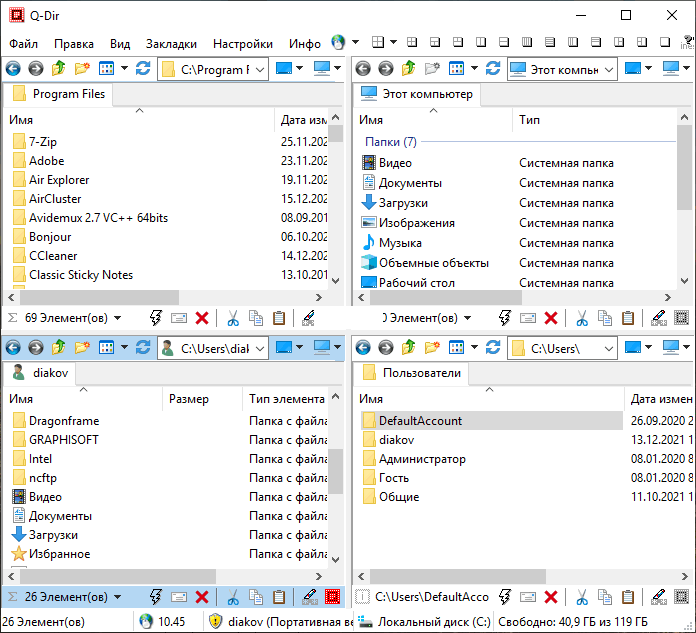
تحميل Q-Dir 12.72 مع النسخة المحمولة لإدارة الملفات بأربع نوافذ
يُعد Q-Dir 12.72 مدير ملفات مجانيًا وخفيفًا لنظام ويندوز، ويتميز بإمكانية عرض محتويات الأقراص والمجلدات داخل أربع نوافذ مستقلة في واجهة واحدة. تساعد هذه الطريقة على نسخ الملفات ونقلها ومقارنتها وتنظيمها بسرعة أكبر من الاعتماد على نافذة واحدة في مستكشف ملفات ويندوز.يتوفر البرنامج بإصدار تثبيت عادي ونسخة Portable محمولة يمكن تشغيلها مباشرة دون تثبيت، كما يتميز بحجم صغير ودعم عدد كبير من إصدارات ويندوز وأنظمة Windows Server.
صدر الإصدار Q-Dir 12.72 بتاريخ 23 يوليو 2026، وتضمن إصلاحات مهمة لنظامي Windows 10 وWindows 11، بالإضافة إلى تحديث ملفات اللغات الخاصة بالبرنامج على جميع أنظمة ويندوز المدعومة.
ما هو برنامج Q-Dir؟
برنامج Q-Dir، المعروف باسم Quad-Directory Explorer، هو مدير ملفات بديل لمستكشف Windows File Explorer.تأتي تسمية البرنامج من قدرته على عرض ما يصل إلى أربع نوافذ لإدارة الملفات والمجلدات داخل واجهة واحدة، بدلًا من فتح عدة نوافذ منفصلة والتنقل بينها باستمرار.
يمكن تخصيص كل نافذة لعرض موقع مختلف، مثل:
- القرص C.
- قرص تخزين خارجي.
- مجلد التنزيلات.
- مجلد المستندات.
- وحدة USB.
- مجلد على الشبكة.
- هاتف متصل بالكمبيوتر.
ما الجديد في Q-Dir 12.72؟
لا يقدم الإصدار 12.72 تغييرات كبيرة في تصميم البرنامج، لكنه يركز على تحسين التوافق والاستقرار.تشمل التغييرات الرسمية في هذا الإصدار:
- إضافة إصلاحات مهمة لنظام Windows 11.
- معالجة مشكلات على نظام Windows 10.
- تحديث ملفات اللغات الخاصة بمدير الملفات.
- تحسين الاستقرار العام على أنظمة ويندوز المدعومة.
أهم مميزات Q-Dir 12.72
إدارة الملفات باستخدام أربع نوافذ
الميزة الأساسية في Q-Dir هي إمكانية تقسيم الواجهة إلى أربع مناطق مستقلة لعرض الملفات.تسمح هذه الخاصية بفتح أكثر من مجلد أو قرص في الوقت نفسه، ثم نقل الملفات بينها بالسحب والإفلات دون الحاجة إلى فتح عدة نسخ من مستكشف ويندوز.
على سبيل المثال، يمكن فتح مجلد التنزيلات في النافذة الأولى، والقرص الخارجي في الثانية، ومجلد الصور في الثالثة، ومسار النسخ الاحتياطي في الرابعة.
تغيير عدد النوافذ المعروضة
لا يفرض البرنامج استخدام أربع نوافذ طوال الوقت، بل يمكن الاختيار بين عدة تخطيطات مختلفة.يستطيع المستخدم عرض:
- نافذة واحدة.
- نافذتين أفقيتين.
- نافذتين عموديتين.
- ثلاث نوافذ.
- أربع نوافذ.
- تخطيطات متعددة بأحجام مختلفة.
دعم التبويبات
تدعم كل نافذة داخل البرنامج فتح مجموعة من التبويبات، مما يسمح بالوصول إلى عدد كبير من المجلدات دون ازدحام سطح المكتب.يمكن استخدام التبويبات للاحتفاظ بالمجلدات المستخدمة باستمرار، مثل مجلدات العمل والتنزيلات والصور والنسخ الاحتياطية.
ويجمع نظام العرض الرباعي والتبويبات بين عدة مواقع داخل واجهة واحدة، وهو ما يجعله مناسبًا لمن يعمل على أعداد كبيرة من الملفات.
نسخ الملفات ونقلها بسرعة
يسهّل البرنامج نقل الملفات بين النوافذ المختلفة من خلال السحب والإفلات أو أوامر النسخ والقص واللصق المعتادة.يستطيع المستخدم تحديد ملف أو مجموعة ملفات، ثم سحبها من نافذة إلى أخرى دون الحاجة إلى تذكر مسارات المجلدات أو التنقل المتكرر بينها.
عرض أحجام المجلدات
يمكن لبرنامج Q-Dir عرض حجم المجلدات إلى جانب حجم الملفات، وهي خاصية قد تساعد على اكتشاف المجلدات التي تستهلك مساحة كبيرة.تعد هذه الميزة مفيدة عند تنظيف القرص أو مراجعة مجلدات التنزيلات والنسخ الاحتياطية والملفات القديمة.
فلاتر ألوان للملفات والمجلدات
يسمح البرنامج باستخدام ألوان مختلفة لتمييز الملفات حسب الاسم أو الامتداد أو النوع.يمكن، على سبيل المثال، تخصيص لون للصور ولون للمستندات ولون للملفات المضغوطة، مما يساعد على التعرف على أنواع الملفات بسرعة.
ولا تؤدي هذه الألوان إلى تعديل الملفات نفسها، بل تغير طريقة عرضها داخل واجهة البرنامج فقط.
معاينة الملفات
يحتوي Q-Dir على خاصية للمعاينة السريعة تساعد على مشاهدة محتوى بعض الصور والملفات دون فتحها في برنامج منفصل.تفيد هذه الخاصية عند البحث داخل مجموعة كبيرة من الصور أو المستندات، حيث يمكن مراجعة الملفات بسرعة قبل نقلها أو حذفها.
شجرة مستقلة للمجلدات
يوفر البرنامج شجرة تنقل للمجلدات والأقراص، ويمكن استخدام شجرة واحدة لجميع النوافذ أو شجرة منفصلة لكل نافذة.كما يدعم التوسيع التلقائي للمجلدات أثناء التنقل، مما يجعل الوصول إلى المسارات المتفرعة أكثر سهولة.
دعم شريط العنوان الكلاسيكي والحديث
يوفر Q-Dir أكثر من طريقة لعرض شريط المسار، بما في ذلك الشكل الكلاسيكي والشكل الحديث القريب من مستكشف ويندوز.يمكن للمستخدم اختيار التصميم الذي يناسب طريقة عمله، مع إمكانية كتابة مسار المجلد يدويًا للوصول إليه مباشرة.
المفضلة والروابط السريعة
يمكن حفظ المجلدات والمواقع المستخدمة باستمرار داخل قائمة المفضلة أو الروابط السريعة.تساعد هذه الخاصية على فتح مجلدات المشاريع والعمل والتنزيلات والنسخ الاحتياطية دون البحث عنها في كل مرة.
وقد حسنت تحديثات سابقة من البرنامج قوائم مجلدات النظام والروابط السريعة والمفضلة وشريط العنوان.
حفظ التخطيطات والإعدادات
يستطيع البرنامج حفظ إعدادات النوافذ والتبويبات وأوضاع العرض، مما يسمح باستعادة مساحة العمل عند التشغيل التالي.كما يدعم نظام Multi-INI لحفظ الإعدادات داخل أكثر من ملف INI، وهو ما يمنح المستخدم مرونة إضافية عند إنشاء إعدادات مختلفة للعمل والاستخدام الشخصي.
نقل إعدادات العرض بين المجلدات
يتيح Q-Dir نقل أو تطبيق بعض إعدادات العرض والأعمدة من نافذة أو مجلد إلى آخر.يمكن استخدام هذه الميزة لتوحيد طريقة عرض الملفات، مثل ترتيب الأعمدة أو حجم الأيقونات أو عرض التفاصيل.
دعم العرض التفصيلي والأيقونات
يوفر البرنامج طرق العرض المعروفة في مستكشف ويندوز، ومنها:- الأيقونات الكبيرة.
- الأيقونات الصغيرة.
- القائمة.
- التفاصيل.
- المصغرات.
- التجانب.
- عرض المحتوى.
طباعة قوائم الملفات
يدعم Q-Dir طباعة قوائم الملفات والمجلدات، وهي خاصية مفيدة لإنشاء قائمة بمحتويات قرص أو مجلد معين.يمكن الاستفادة منها في الأرشفة أو مراجعة الملفات أو الاحتفاظ بسجل للمحتويات الموجودة داخل وسائط التخزين.
إعادة تسمية الملفات
يوفر البرنامج وظائف إعادة التسمية المعتادة، مع تحسين سرعة تحرير أسماء الملفات والمجلدات.يمكن إعادة تسمية العناصر مباشرة من القوائم أو من خلال الاختصارات المعتادة في نظام ويندوز.
دعم الملفات المضغوطة
يمكن التعامل مع بعض الملفات المضغوطة من خلال وظائف Windows Shell والبرامج المرتبطة بهذه الصيغ.تعتمد الإمكانيات الدقيقة على إصدار ويندوز والبرامج المثبتة والمسؤولة عن فتح الملفات المضغوطة.
التعامل مع وحدات USB والأقراص الخارجية
يستطيع Q-Dir إدارة الملفات على:- وحدات USB.
- الأقراص الصلبة الخارجية.
- بطاقات الذاكرة.
- الأقراص المحلية.
- محركات الأقراص الضوئية.
- مواقع التخزين المتصلة بالشبكة.
الوصول إلى مجلدات الشبكة
يدعم البرنامج فتح وإدارة المجلدات الموجودة على الشبكات المحلية، بما في ذلك المجلدات المشتركة ومحركات الشبكة.وقد تضمنت تحديثات سابقة تحسين سرعة الوصول إلى محركات الشبكة ومراجعة طريقة حفظ إعدادات الأعمدة والعرض.
دعم الهواتف المتصلة بالكمبيوتر
يمكن استخدام البرنامج للوصول إلى بعض الهواتف والأجهزة المحمولة المتصلة بكابل USB، حسب دعم الجهاز وطريقة تعرف ويندوز عليه.تضمنت تحديثات سابقة تحسينات عند التعامل مع الهواتف الذكية وأجهزة iPhone المتصلة عبر USB.
العمل بصلاحيات المسؤول
يمكن تشغيل Q-Dir بصلاحيات Administrator عند الحاجة إلى الوصول إلى ملفات أو مجلدات محمية.لكن يُنصح بعدم تشغيله بهذه الصلاحيات طوال الوقت، واستخدامها فقط عند التعامل مع مسارات تتطلب أذونات مرتفعة.
شهد البرنامج تحسينات سابقة في التعامل مع صلاحيات المسؤول والوصول إلى الملفات والمجلدات، خاصة على Windows 11.
اختصارات لوحة المفاتيح
يدعم Q-Dir اختصارات ويندوز الأساسية مثل:- Ctrl+C للنسخ.
- Ctrl+X للقص.
- Ctrl+V للصق.
- Ctrl+A لتحديد جميع الملفات.
- Delete للحذف.
- F2 لإعادة التسمية.
- Alt+Left للرجوع.
- Alt+Right للتقدم.
زر إغلاق التبويبات
أضافت إصدارات 2026 خيارًا لإظهار زر إغلاق واضح على التبويبات.يمكن تفعيل هذا الخيار من أدوات البرنامج وإعدادات التبويبات، وهو ما يجعل إغلاق التبويبات أكثر سهولة للمستخدمين الذين يفضلون التحكم باستخدام الفأرة.
الوضع الداكن
يدعم البرنامج الوضع الداكن، وقد حصل على تحسينات متعددة لعرض العناصر والقوائم بصورة أفضل على مختلف إصدارات ويندوز.تضمن الإصدار 12.68 الصادر في يونيو 2026 تحسينات متنوعة للوضع الداكن وتحديثًا لملفات اللغات.
واجهة متعددة اللغات
يتوفر Q-Dir بعدد كبير من اللغات، كما يتم تحديث ملفات الترجمة بصورة متكررة.يدعم البرنامج كذلك عرض أنظمة الكتابة المختلفة، بما فيها العربية، لكن مستوى اكتمال ترجمة الواجهة قد يختلف بين إصدار وآخر.
حجم صغير واستهلاك محدود للموارد
يبلغ حجم حزمة النسخة المحمولة الرسمية نحو 843 كيلوبايت، ولذلك يُعد البرنامج من أدوات إدارة الملفات الصغيرة مقارنة بالبرامج الكبيرة التي توفر وظائف مشابهة.ولا يحتاج البرنامج إلى خدمة ثقيلة تعمل باستمرار في الخلفية، مما يجعله مناسبًا للأجهزة القديمة أو محدودة الإمكانيات.
ما هي نسخة Q-Dir Portable؟
نسخة Q-Dir Portable هي إصدار محمول يمكن تشغيله دون تثبيت تقليدي داخل ويندوز.يتم فك ضغط الحزمة في مجلد، ثم تشغيل الملف التنفيذي مباشرة. ويمكن وضع المجلد على سطح المكتب أو داخل وحدة USB أو قرص خارجي.
يدعم Q-Dir الاستخدام المحمول رسميًا منذ الإصدارات القديمة، ويؤكد المطور إمكانية تشغيله من أي موقع تقريبًا دون الحاجة إلى تثبيت دائم.
مميزات النسخة المحمولة
- لا تحتاج إلى عملية تثبيت كاملة.
- يمكن تشغيلها من وحدة USB.
- يسهل نقلها بين المجلدات.
- مناسبة للاستخدام على أكثر من جهاز.
- تحفظ الإعدادات داخل ملفات INI.
- لا تضيف اختصارات تلقائية إلى قائمة ابدأ.
- يمكن حذفها بإزالة مجلد البرنامج.
- مناسبة لأعمال الصيانة وإدارة الملفات على أجهزة متعددة.
طريقة تشغيل Q-Dir Portable
- قم بتنزيل حزمة Q-Dir Portable الرسمية.
- فك ضغط الملف داخل مجلد جديد.
- لا تشغّل البرنامج مباشرة من داخل الملف المضغوط.
- افتح المجلد بعد فك الضغط.
- شغّل ملف Q-Dir التنفيذي المناسب لنظامك.
- وافق على اتفاقية الاستخدام عند التشغيل الأول.
- اختر لغة الواجهة.
- اضبط عدد النوافذ وطريقة العرض.
- احفظ المجلدات المهمة داخل المفضلة.
- أغلق البرنامج بصورة طبيعية لحفظ الإعدادات.
الفرق بين النسخة العادية والنسخة Portable
نسخة التثبيت
تناسب نسخة التثبيت المستخدم الذي يريد الاعتماد على Q-Dir بصورة دائمة على جهاز واحد.تقوم هذه النسخة بإضافة اختصارات إلى النظام وتسجيل البرنامج ضمن التطبيقات المثبتة، كما تجعل الوصول إليه من قائمة ابدأ أكثر سهولة.
النسخة المحمولة
تناسب النسخة المحمولة المستخدم الذي يريد تشغيل البرنامج دون تثبيت، أو حمله على وحدة تخزين خارجية.تحفظ النسخة المحمولة إعداداتها داخل مجلد البرنامج، لذلك يجب الاحتفاظ بالمجلد كاملًا عند نقلها إلى جهاز آخر.
طريقة استخدام Q-Dir لإدارة الملفات
فتح أكثر من مجلد
شغّل البرنامج، ثم استخدم شريط العنوان الموجود في كل نافذة لاختيار المجلد الذي تريد عرضه.يمكن تخصيص نافذة لكل قرص أو مجلد، ثم حفظ هذا التخطيط لاستخدامه لاحقًا.
نسخ ملف بين نافذتين
حدد الملف من النافذة الأولى، ثم اسحبه إلى المجلد المفتوح في النافذة الثانية.يمكن أيضًا استخدام Ctrl+C للنسخ، ثم تحديد النافذة الأخرى واستخدام Ctrl+V للصق.
نقل الملفات
استخدم أمر القص أو اسحب الملفات مع اختيار عملية النقل عند ظهور قائمة الخيارات.يجب مراجعة موقع المصدر والوجهة بعناية لتجنب نقل الملفات إلى مجلد غير صحيح.
مقارنة مجلدين
افتح المجلد الأول في نافذة والمجلد الثاني في نافذة أخرى، ثم اختر وضع التفاصيل ورتب الملفات حسب الاسم أو الحجم أو تاريخ التعديل.لا يقدم Q-Dir أداة مزامنة أو مقارنة محتوى متقدمة مثل البرامج المتخصصة، لكنه يجعل المقارنة البصرية بين المجلدات أسهل بفضل العرض المتعدد.
حفظ مساحة العمل
بعد فتح المجلدات والتبويبات المطلوبة وضبط أحجام النوافذ، احفظ الإعدادات أو المفضلة.يمكن بهذه الطريقة استعادة بيئة العمل نفسها عند تشغيل البرنامج لاحقًا.
استخدامات برنامج Q-Dir
يمكن الاستفادة من البرنامج في مجموعة كبيرة من المهام، منها:- نقل الملفات بين قرصين.
- تنظيم مجلد التنزيلات.
- إدارة الصور ومقاطع الفيديو.
- مقارنة محتويات المجلدات.
- العمل على وحدات USB.
- إدارة النسخ الاحتياطية.
- نقل الملفات من الهواتف.
- مراجعة محتويات أقراص الشبكة.
- إدارة ملفات المشاريع.
- فرز الملفات حسب النوع والحجم.
- الوصول السريع إلى مجلدات متعددة.
- التعامل مع الملفات على أجهزة ضعيفة.
- إنشاء قوائم مطبوعة بمحتويات المجلدات.
هل Q-Dir بديل كامل لمستكشف ويندوز؟
يمكن استخدام Q-Dir كبديل يومي لمستكشف الملفات في العديد من المهام، خاصة عمليات النسخ والنقل والتنظيم بين أكثر من مجلد.ومع ذلك، يعتمد البرنامج على عدد من مكونات Windows Shell، ولذلك لا يُعد بديلًا مستقلًا تمامًا عن مكونات مستكشف ويندوز.
قد يظل المستخدم بحاجة إلى Windows File Explorer في بعض الحالات، مثل التعامل مع وظائف حديثة أو تكاملات معينة أضافتها Microsoft إلى النظام.
الفرق بين Q-Dir ومستكشف ملفات ويندوز
Q-Dir
- يعرض حتى أربع نوافذ في واجهة واحدة.
- يدعم تبويبات متعددة لكل نافذة.
- يحتوي على فلاتر ألوان.
- يعرض أحجام المجلدات.
- يوفر خيارات واسعة لحفظ التخطيطات.
- يتوفر كنسخة محمولة.
- مناسب لنقل الملفات بين مسارات متعددة.
- يمنح المستخدم تحكمًا أكبر في طريقة العرض.
Windows File Explorer
- مدمج مع نظام ويندوز.
- يمتلك واجهة أبسط للمستخدم المبتدئ.
- يتكامل مباشرة مع خدمات Microsoft.
- يحصل على تحديثاته مع النظام.
- مناسب للمهام اليومية البسيطة.
- لا يحتاج إلى تنزيل برنامج إضافي.
هل Q-Dir مجاني؟
يتوفر Q-Dir كبرنامج مجاني للاستخدام على أجهزة ويندوز، سواء من خلال نسخة التثبيت أو النسخة المحمولة.ولا يحتاج المستخدم إلى اشتراك شهري للاستفادة من وظائف العرض الرباعي والتبويبات وأدوات إدارة الملفات الأساسية.
يجب تنزيل البرنامج من الموقع الرسمي للمطور لتجنب النسخ المعدلة أو الحزم التي تضيف برامج غير مرغوب فيها.
متطلبات تشغيل Q-Dir 12.72
يدعم البرنامج مجموعة واسعة من أنظمة تشغيل Microsoft، ومنها:- Windows 11.
- Windows 10.
- Windows 8.1.
- Windows 8.
- Windows 7.
- بعض إصدارات ويندوز الأقدم.
- Windows Server 2012 حتى Windows Server 2025.
- أنظمة 32 بت.
- أنظمة 64 بت.
- معمارية x86 وx64.
متطلبات مقترحة
- معالج متوافق مع نظام ويندوز.
- ذاكرة وصول عشوائي بسعة 1 جيجابايت أو أكثر.
- مساحة صغيرة جدًا على القرص.
- شاشة بدقة مناسبة لعرض عدة نوافذ.
- صلاحيات مسؤول عند الوصول إلى مجلدات النظام المحمية.
- اتصال بالشبكة عند إدارة المجلدات المشتركة.
إيجابيات Q-Dir 12.72
- مجاني وخفيف للغاية.
- يعرض حتى أربع نوافذ لإدارة الملفات.
- يدعم التبويبات.
- يتوفر بنسخة محمولة رسمية.
- يعمل على إصدارات متعددة من ويندوز.
- يدعم أنظمة 32 بت و64 بت.
- مناسب للأجهزة القديمة.
- يوفر فلاتر ألوان.
- يعرض أحجام المجلدات.
- يدعم معاينة الملفات.
- يسمح بحفظ التخطيطات والمفضلة.
- مناسب للأقراص الخارجية ووحدات USB.
- يدعم مجلدات الشبكة.
- يحصل على تحديثات مستمرة.
- لا يحتاج إلى مساحة تخزين كبيرة.
سلبيات Q-Dir
- الواجهة تحتوي على خيارات كثيرة قد تربك المستخدم الجديد.
- تصميمه أقل بساطة من مستكشف ويندوز.
- عرض أربع نوافذ قد يكون مزدحمًا على الشاشات الصغيرة.
- لا يحتوي على أدوات مزامنة ملفات متقدمة.
- لا يقدم مقارنة داخلية لمحتوى الملفات.
- يحتاج إلى بعض الوقت لتخصيص التخطيطات.
- بعض أجزاء الترجمة قد لا تكون مكتملة.
- يعتمد على مكونات Windows Shell في عدد من الوظائف.
- يحتاج إلى الحذر عند تنفيذ عمليات النقل والحذف بين عدة نوافذ.
نصائح مهمة عند استخدام البرنامج
- جرّب البرنامج أولًا باستخدام ملفات غير مهمة.
- تأكد من مسار الوجهة قبل نقل الملفات.
- استخدم النسخ بدلًا من النقل عند التعامل مع ملفات حساسة.
- احفظ التخطيط بعد ترتيب النوافذ.
- استخدم الألوان لتمييز أنواع الملفات.
- لا تشغّل البرنامج كمسؤول إلا عند الحاجة.
- احتفظ بنسخة احتياطية من الملفات المهمة.
- أغلق النسخة المحمولة بطريقة طبيعية لحفظ الإعدادات.
- لا تفصل وحدة USB أثناء نقل الملفات.
- نزّل البرنامج من الموقع الرسمي فقط.
الخلاصة
يقدم Q-Dir 12.72 طريقة عملية ومرنة لإدارة الملفات والمجلدات على أجهزة ويندوز، من خلال واجهة يمكن تقسيمها إلى أربع نوافذ مستقلة مع دعم التبويبات والمفضلة وفلاتر الألوان ومعاينة الملفات وعرض أحجام المجلدات.ركز الإصدار 12.72 الصادر في 23 يوليو 2026 على إضافة إصلاحات مهمة لنظامي Windows 10 وWindows 11، إلى جانب تحديث ملفات لغات البرنامج.
تجعل النسخة المحمولة البرنامج مناسبًا للاستخدام من وحدات USB أو على أجهزة متعددة دون تثبيت دائم، بينما تناسب نسخة التثبيت المستخدم الذي يريد اعتماده كمدير ملفات أساسي على جهازه.
يُعد Q-Dir خيارًا جيدًا للمستخدم الذي ينقل الملفات باستمرار بين عدة أقراص ومجلدات، أو يحتاج إلى مشاهدة أكثر من مسار في الوقت نفسه دون فتح عدد كبير من نوافذ مستكشف ويندوز.
32-bit 64-bit