
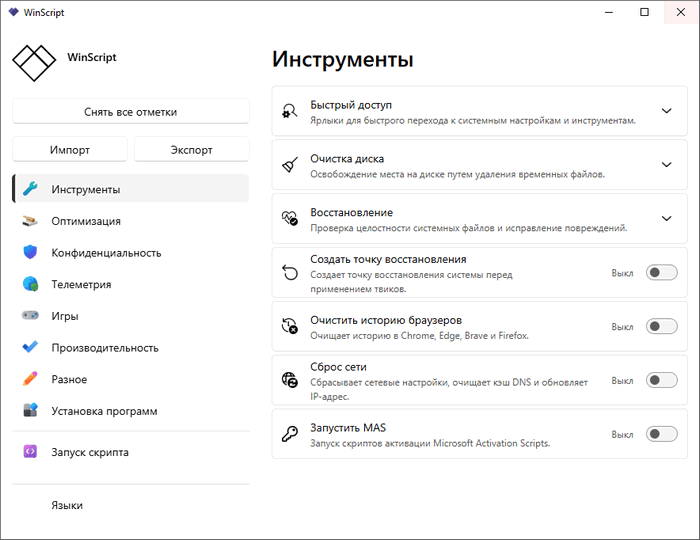
WinScript 2.22.0 لتخصيص Windows وتحسين الخصوصية والأداء
يُعد WinScript 2.22.0 أداة مجانية ومفتوحة المصدر تساعد المستخدم على تخصيص أنظمة Windows 10 وWindows 11، وإزالة التطبيقات غير الضرورية، وتقليل خدمات التتبع وجمع البيانات، وتطبيق مجموعة من تعديلات الأداء، بالإضافة إلى تثبيت عدة برامج دفعة واحدة.لا يعمل WinScript كبرنامج تنظيف تقليدي ينفذ التغييرات بصورة غامضة في الخلفية، بل يعتمد على إنشاء أوامر ونصوص PowerShell وفق الخيارات التي يحددها المستخدم. ويمكن مراجعة السكربت الناتج قبل تشغيله، وهو ما يمنح المستخدم قدرًا أكبر من التحكم والشفافية.
صدر إصدار WinScript 2.22.0 بتاريخ 25 يوليو 2026، وركز بصورة أساسية على تحديث الترجمة الإسبانية، مع استمرار توفير جميع أدوات إزالة التطبيقات وتحسين الخصوصية والأداء وتثبيت البرامج الموجودة في الإصدارات السابقة.
ما هو برنامج WinScript؟
WinScript هو مولد سكربتات وأداة تخصيص خفيفة لنظام Windows، طورها مشروع flick9000 مفتوح المصدر. يسمح البرنامج للمستخدم باختيار مجموعة من الإجراءات من خلال واجهة رسومية واضحة، ثم يقوم بإنشاء سكربت لتنفيذ هذه الإجراءات باستخدام PowerShell.يمكن استخدامه في عدد من المهام، منها:
- إزالة تطبيقات Windows المثبتة مسبقًا.
- تعطيل خدمات القياس عن بعد Telemetry.
- تقليل عمليات التتبع وجمع البيانات.
- تعديل إعدادات الخصوصية.
- تحسين بعض إعدادات الأداء.
- إدارة خدمات Windows.
- تثبيت البرامج بصورة جماعية.
- إنشاء إعدادات لتثبيت Windows تلقائيًا.
- حفظ الإعدادات لاستخدامها على أجهزة أخرى.
الجديد في WinScript 2.22.0
لا يقدم الإصدار 2.22.0 تغييرات كبيرة في وظائف البرنامج الأساسية، لكنه يأتي كتحديث صغير ضمن سلسلة الإصدارات المستمرة.تحديث الترجمة الإسبانية
أبرز تغيير رسمي معلن في هذا الإصدار هو تحديث ملفات الترجمة الإسبانية، بهدف تحسين النصوص المستخدمة داخل واجهة البرنامج للمستخدمين الناطقين بالإسبانية.استمرار تحسين الاستقرار
يستفيد الإصدار من التعديلات والإصلاحات التي أضيفت خلال الإصدارات السابقة من WinScript، ومنها تحسين اكتشاف لغة النظام والمتصفح، ودعم توقيع الملفات التنفيذية، وتحسين استيراد ملفات الإعدادات.تنبيه Windows Defender
يشير مطور البرنامج إلى احتمال قيام Windows Defender بتصنيف تطبيق WinScript أو بعض السكربتات التي ينشئها على أنها تهديد محتمل. ويرجع ذلك إلى قدرة السكربتات على تغيير إعدادات حساسة داخل Windows، وليس بالضرورة إلى وجود ملف ضار.المشروع مفتوح المصدر، لكن يظل من الضروري تنزيل البرنامج من مصدره الرسمي ومراجعة الأوامر قبل تشغيلها.
إزالة تطبيقات Windows غير الضرورية
يوفر WinScript قسمًا مخصصًا لإزالة البرامج والمكونات التي قد لا يحتاج إليها المستخدم. ويستطيع إنشاء سكربت لإزالة عدد كبير من تطبيقات Windows المثبتة مسبقًا.تشمل الخيارات المتاحة إزالة أو تعطيل مكونات مثل:
- Microsoft Copilot.
- Microsoft OneDrive.
- Microsoft Edge.
- Microsoft Store.
- تطبيقات Xbox.
- الأدوات Widgets.
- Windows Recall.
- Consumer Features.
- بعض تطبيقات الوسائط والترفيه.
- تطبيقات الجهات الخارجية المثبتة مسبقًا.
تحسين خصوصية Windows
يحتوي WinScript على مجموعة واسعة من خيارات الخصوصية التي تسمح بتقليل جمع البيانات وتعطيل بعض عمليات التتبع.يمكن استخدامه في:
- تعطيل Windows Telemetry.
- إيقاف بعض خدمات التشخيص.
- تعطيل معرف الإعلانات.
- تقليل جمع بيانات الاستخدام.
- منع التطبيقات من الوصول إلى بعض الأذونات.
- تعطيل مزامنة الإعدادات.
- تقليل بيانات البحث المرسلة إلى Microsoft.
- تعطيل الاقتراحات والمحتوى الترويجي.
- تقليل التتبع داخل Microsoft Office.
- منع بعض خدمات الجهات الخارجية من إرسال بيانات الاستخدام.
التحكم في أذونات التطبيقات
يساعد WinScript على التحكم في وصول التطبيقات إلى بعض بيانات ومكونات الجهاز، مثل:- الموقع الجغرافي.
- الكاميرا.
- الميكروفون.
- سجل المكالمات.
- جهات الاتصال.
- التقويم.
- الإشعارات.
- معلومات الحساب.
- نشاط التطبيقات في الخلفية.
- الملفات والمجلدات الشخصية.
تحسين أداء Windows
يوفر WinScript مجموعة من تعديلات الأداء التي تهدف إلى تقليل استهلاك موارد الجهاز وتحسين استجابة النظام.تتضمن الخيارات المتاحة:
- تفعيل خطة Ultimate Performance.
- تقليل تأخير إدخال الماوس.
- تعطيل بعض الخدمات غير الضرورية.
- تعديل طريقة تشغيل خدمات بدء التشغيل.
- تعطيل Superfetch أو SysMain.
- تعطيل Storage Sense.
- التحكم في استهلاك Windows Defender للمعالج.
- تقليل التطبيقات التي تعمل في الخلفية.
- تعطيل بعض المؤثرات والخصائص غير الضرورية.
- تنظيف بعض الملفات المؤقتة.
تفعيل خطة Ultimate Performance
يستطيع WinScript إنشاء أوامر لتفعيل خطة الطاقة Ultimate Performance، وهي خطة تركز على تقديم أعلى مستوى ممكن من الأداء من خلال تقليل بعض آليات توفير الطاقة.قد تكون هذه الخطة مفيدة لأجهزة سطح المكتب ومحطات العمل، لكنها قد تزيد استهلاك الكهرباء ودرجة حرارة الجهاز. لذلك لا يُنصح باستخدامها بصورة دائمة على أجهزة اللابتوب التي تعتمد على البطارية.
إدارة خدمات Windows
يمكن للبرنامج تعديل طريقة تشغيل عدد من خدمات Windows، مثل تحويل بعض الخدمات من التشغيل التلقائي إلى التشغيل اليدوي.يساعد ذلك في تقليل عدد العمليات النشطة، لكن تعطيل خدمة غير مناسبة قد يؤدي إلى توقف إحدى خصائص النظام، مثل:
- الطباعة.
- البحث.
- Bluetooth.
- مشاركة الملفات.
- تحديثات Windows.
- خدمات الشبكة.
- متجر Microsoft.
تثبيت البرامج دفعة واحدة
يضم WinScript قسمًا لتحديد البرامج التي يرغب المستخدم في تثبيتها، ثم إنشاء سكربت يقوم بتنزيلها وتثبيتها بصورة جماعية.يعتمد البرنامج على مديري الحزم:
- Winget.
- Chocolatey.
- متصفحات الإنترنت.
- مشغلات الوسائط.
- أدوات ضغط الملفات.
- برامج التطوير.
- برامج المحادثة.
- أدوات صيانة النظام.
- برامج التصميم.
- تطبيقات الإنتاجية.
- أدوات الشبكات.
تحديث البرامج المثبتة
أضيفت إلى الإصدارات الحديثة من WinScript خاصية Update Installed Apps التي تسمح بإنشاء أوامر للبحث عن تحديثات البرامج المثبتة باستخدام مدير الحزم.يمكن الاستفادة منها في تحديث عدد كبير من التطبيقات، بشرط أن تكون البرامج مدعومة داخل Winget أو Chocolatey.
إنشاء ملف autounattend.xml
يستطيع WinScript إنشاء ملف autounattend.xml مخصص لتثبيت Windows بصورة تلقائية.يساعد هذا الملف على تنفيذ مجموعة من الخطوات أثناء تثبيت النظام، مثل:
- تحديد إعدادات اللغة والمنطقة.
- إنشاء حساب محلي.
- تخطي بعض شاشات الإعداد الأولي.
- تجاوز بعض متطلبات Windows 11.
- تقليل الأسئلة التي تظهر أثناء التثبيت.
- تطبيق إعدادات WinScript بعد اكتمال التثبيت.
- تثبيت البرامج المختارة تلقائيًا.
تجاوز بعض متطلبات Windows 11
يمكن لملف التثبيت غير التفاعلي الذي ينشئه WinScript تضمين إعدادات لتجاوز بعض متطلبات Windows 11، مثل قيود المعالج أو TPM أو الحساب المتصل بالإنترنت.قد تسمح هذه الخيارات بتثبيت النظام على أجهزة غير مدعومة رسميًا، لكن ذلك قد يؤدي إلى مشكلات توافق أو فقدان بعض التحديثات والدعم الرسمي من Microsoft.
حفظ واستيراد الإعدادات
يستطيع المستخدم حفظ الخيارات التي حددها داخل ملف إعدادات، ثم استيراده في وقت لاحق أو استخدامه على جهاز آخر.يمكن تشغيل WinScript مع ملف إعدادات JSON باستخدام خيار الاستيراد، وهو ما يسهل تطبيق المجموعة نفسها من التعديلات على عدة أجهزة.
تعتبر هذه الخاصية مناسبة في الحالات التالية:
- تجهيز أجهزة شركة أو مكتب.
- إعادة تثبيت Windows.
- تطبيق إعدادات موحدة على عدة أجهزة.
- الاحتفاظ بنسخة من التعديلات المفضلة.
- مشاركة الإعدادات مع مستخدم آخر.
النسخة المكتبية والنسخة المتصلة بالويب
يوفر WinScript أكثر من طريقة للاستخدام.تطبيق سطح المكتب
يمكن تثبيت البرنامج على Windows وتشغيله من خلال واجهته الرسومية. يوفر التطبيق وصولًا مباشرًا إلى جميع أقسام التخصيص وتوليد السكربتات.النسخة المحمولة
تتوفر حزمة محمولة يمكن تشغيلها دون تثبيت كامل، وهو ما يجعلها مناسبة للفنيين أو للاستخدام من وحدة تخزين خارجية.إصدار الويب
يمكن استخدام واجهة WinScript عبر المتصفح لاختيار التعديلات وإنشاء السكربت دون تثبيت تطبيق سطح المكتب.التشغيل المباشر باستخدام PowerShell
يوفر المشروع أمرًا لتشغيل الأداة مباشرة باستخدام PowerShell، كما يمكن تثبيتها من خلال Winget. يجب استخدام هذه الطريقة من المصدر الرسمي فقط، لأن تشغيل أوامر يتم تنزيلها من الإنترنت يحمل مخاطر أمنية عند استخدام مصادر مجهولة.واجهة استخدام WinScript
تعتمد واجهة البرنامج على تقسيم الأدوات إلى أقسام واضحة، مثل:- Debloat.
- Privacy.
- Performance.
- Apps.
- Windows Settings.
- Unattended Setup.
هذه الطريقة تجعل البرنامج مناسبًا للمستخدمين الذين لا يمتلكون خبرة كبيرة في كتابة أوامر PowerShell، مع الاحتفاظ بإمكانية مراجعة الكود للمستخدمين المتقدمين.
الشفافية ومراجعة السكربت
من أهم مميزات WinScript أنه لا يخفي الإجراءات التي سيتم تنفيذها. بعد اختيار التعديلات، يمكن للمستخدم الاطلاع على سكربت PowerShell الناتج.تسمح هذه الخاصية بمعرفة:
- مفاتيح Registry التي سيتم تعديلها.
- الخدمات التي سيتم تغييرها.
- التطبيقات التي سيتم حذفها.
- الأوامر التي سيتم تشغيلها.
- البرامج التي سيتم تثبيتها.
- إعدادات الخصوصية التي سيتم تطبيقها.
هل WinScript آمن؟
WinScript مشروع مفتوح المصدر، ويمكن مراجعة شفرته على GitHub. كما أصبحت ملفاته التنفيذية في الإصدارات الحديثة موقعة رقميًا من خلال SignPath، بحسب معلومات المشروع الرسمية.لكن درجة الأمان تعتمد أيضًا على طريقة الاستخدام. فالبرنامج قادر على:
- حذف تطبيقات من النظام.
- تعطيل خدمات Windows.
- تعديل Registry.
- تغيير إعدادات الحماية.
- تعطيل BitLocker.
- تشغيل أوامر بصلاحيات المسؤول.
- تعديل سياسات النظام.
سبب ظهور تحذير Windows Defender
قد يعرض Windows Defender تحذيرًا عند تشغيل WinScript أو السكربتات التي ينشئها، لأن هذه الملفات تقوم بتعديل إعدادات نظام حساسة.يذكر المطور أن هذا التصنيف قد يكون نتيجة إيجابية خاطئة، لكن لا ينبغي تجاهل تحذيرات الحماية بصورة تلقائية. يجب التأكد من:
- تنزيل البرنامج من الموقع أو مستودع GitHub الرسمي.
- فحص التوقيع الرقمي.
- مراجعة السكربت.
- عدم تشغيل حزم معدلة من مواقع غير موثوقة.
- تحديث برنامج الحماية قبل الفحص.
احتياطات مهمة قبل استخدام WinScript
قبل تنفيذ أي تعديلات، يُنصح باتباع الخطوات التالية:- إنشاء نقطة استعادة للنظام.
- حفظ نسخة احتياطية من الملفات المهمة.
- مراجعة جميع الخيارات المحددة.
- قراءة سكربت PowerShell الناتج.
- عدم إزالة Microsoft Store عند الحاجة إليه.
- عدم حذف Edge إذا كانت بعض التطبيقات تعتمد عليه.
- تجنب تعطيل Windows Update بالكامل.
- عدم تعطيل BitLocker قبل حفظ مفتاح الاسترداد.
- تطبيق التعديلات على دفعات صغيرة.
- إعادة تشغيل الكمبيوتر واختبار النظام بعد كل مجموعة تعديلات.
إزالة Microsoft Edge
يمكن أن يتضمن WinScript خيارًا لإزالة Microsoft Edge، لكن بعض مكونات Windows والتطبيقات تستخدم محرك WebView2 المرتبط بتقنيات Microsoft Edge.لذلك قد يؤدي حذف المتصفح أو بعض مكوناته بالقوة إلى ظهور مشكلات داخل تطبيقات النظام. يفضل تعطيل تشغيله التلقائي أو تغيير المتصفح الافتراضي بدلًا من إزالته بالكامل، ما لم يكن المستخدم يعرف النتائج المحتملة.
إزالة Microsoft Store
قد يرغب بعض المستخدمين في إزالة Microsoft Store لتقليل التطبيقات المثبتة، لكن حذفه قد يمنع تثبيت أو تحديث بعض التطبيقات والألعاب والخدمات.يجب الاحتفاظ به عند استخدام:
- Xbox Game Pass.
- تطبيقات Microsoft Store.
- بعض تعريفات الأجهزة.
- تطبيقات Windows الحديثة.
- خدمات شراء الألعاب.
- تحديثات التطبيقات المدمجة.
تعطيل Windows Update
قد تتضمن أدوات التخصيص إعدادات لتقليل أو إيقاف تحديثات Windows. ورغم أن ذلك قد يمنع إعادة التشغيل المفاجئة أو تثبيت تعريفات غير مرغوبة، فإنه قد يحرم الجهاز من تحديثات أمنية مهمة.يفضل تأجيل التحديثات أو التحكم في توقيتها بدلًا من تعطيلها نهائيًا.
تعطيل BitLocker
ظهر خيار تعطيل تشفير BitLocker ضمن إصدار WinScript 2.20.0. تساعد هذه الخاصية المستخدم الذي لا يريد تشفير وحدات التخزين، لكنها قد تقلل حماية الملفات في حال فقدان الجهاز أو سرقته.قبل تعطيل BitLocker يجب:
- حفظ مفتاح الاسترداد.
- التأكد من اكتمال فك تشفير القرص.
- توصيل اللابتوب بالطاقة.
- عدم إيقاف تشغيل الجهاز أثناء العملية.
- الاحتفاظ بنسخة احتياطية من الملفات المهمة.
الأنظمة المدعومة
يستهدف WinScript بصورة أساسية:- Windows 11.
- Windows 10.
متطلبات التشغيل
WinScript أداة خفيفة ولا تحتاج عادة إلى مواصفات قوية.تشمل المتطلبات العامة:
- نظام Windows 10 أو Windows 11.
- معالج متوافق مع النظام.
- ذاكرة وصول عشوائي تكفي لتشغيل Windows.
- اتصال بالإنترنت لتنزيل البرامج والتحديثات.
- PowerShell.
- صلاحيات المسؤول لتطبيق تعديلات النظام.
- مساحة تخزين محدودة لتطبيق البرنامج.
- مساحة إضافية للبرامج التي سيتم تثبيتها.
مميزات WinScript 2.22.0
- مجاني ومفتوح المصدر.
- واجهة سهلة الاستخدام.
- إنشاء سكربتات PowerShell تلقائيًا.
- إمكانية مراجعة السكربت قبل تشغيله.
- إزالة تطبيقات Windows غير المطلوبة.
- تقليل خدمات Telemetry.
- تحسين إعدادات الخصوصية.
- توفير تعديلات للأداء.
- تثبيت عدة برامج دفعة واحدة.
- دعم Winget وChocolatey.
- إنشاء ملف autounattend.xml.
- حفظ واستيراد ملفات الإعدادات.
- دعم النسخة المكتبية وإصدار الويب.
- إمكانية الاستخدام المحمول.
- ملفات تنفيذية موقعة رقميًا في الإصدارات الحديثة.
- دعم Windows 10 وWindows 11.
عيوب WinScript
- بعض الخيارات قد تؤثر سلبًا في استقرار النظام.
- يحتاج إلى صلاحيات المسؤول.
- قد يظهر كتهديد داخل Windows Defender.
- تعطيل الخدمات بصورة خاطئة قد يوقف بعض الوظائف.
- إزالة تطبيقات النظام قد يصعب التراجع عنها.
- لا تناسب جميع تعديلات الأداء كل الأجهزة.
- يحتاج المستخدم إلى مراجعة السكربت قبل تشغيله.
- يمكن أن تقل حماية النظام عند تعطيل بعض الخصائص.
- إزالة Edge أو Microsoft Store قد تسبب مشكلات توافق.
- الاستخدام العشوائي لجميع الخيارات قد يؤدي إلى نتائج غير مرغوبة.
الفرق بين WinScript وبرامج تحسين Windows
تقوم بعض برامج تحسين النظام بإجراء التغييرات مباشرة دون توضيح الأوامر المستخدمة. أما WinScript فيعتمد على إنشاء سكربت يمكن مراجعته وحفظه وإعادة استخدامه.يتميز WinScript كذلك بأنه:
- مفتوح المصدر.
- لا يعتمد على اشتراك مدفوع.
- يوفر تحكمًا منفصلًا في كل تعديل.
- يدعم إنشاء إعدادات قابلة للنقل.
- يجمع إزالة التطبيقات والخصوصية والأداء وتثبيت البرامج.
- مناسب لتجهيز أكثر من جهاز.
هل WinScript مناسب للألعاب؟
يمكن استخدام بعض تعديلات الأداء لتقليل العمليات التي تعمل في الخلفية وتفعيل خطة طاقة عالية الأداء. قد يساعد ذلك على تحسين استقرار الأداء أو تقليل استهلاك الموارد في بعض الأجهزة.لكن البرنامج لا يرفع معدل الإطارات بصورة مضمونة، كما أن تعطيل خدمات غير مناسبة قد يسبب مشكلات في:
- Xbox.
- Microsoft Store.
- وحدات التحكم.
- خدمات الصوت.
- برامج مكافحة الغش.
- تحديثات تعريفات كارت الشاشة.
- الألعاب التي تعتمد على خدمات Windows.
لمن يناسب WinScript؟
يعتبر البرنامج مناسبًا للفئات التالية:- مستخدمو Windows الذين يريدون تقليل التطبيقات المدمجة.
- المهتمون بإعدادات الخصوصية.
- الفنيون ومهندسو الصيانة.
- مسؤولو أجهزة الشركات الصغيرة.
- المستخدمون الذين يثبتون Windows باستمرار.
- مطورو البرامج.
- اللاعبون الراغبون في تقليل العمليات الخلفية.
- المستخدمون المتقدمون في PowerShell.
- من يريدون تثبيت برامجهم الأساسية دفعة واحدة.
هل يستحق WinScript 2.22.0 الاستخدام؟
يقدم WinScript 2.22.0 طريقة مرنة وشفافة لتخصيص Windows دون الاعتماد على برنامج تجاري مغلق المصدر. وتظهر فائدته خصوصًا بعد تثبيت نسخة جديدة من Windows أو عند تجهيز عدة أجهزة بالإعدادات والبرامج نفسها.تكمن قوته في إمكانية تحديد كل تعديل بصورة مستقلة، ومراجعة سكربت PowerShell الناتج، وحفظ الإعدادات وإعادة استخدامها. ومع ذلك، فإن قوة البرنامج في تعديل مكونات النظام تعني أن الاستخدام الخاطئ قد يؤدي إلى فقدان بعض الخصائص أو انخفاض مستوى الحماية.
الخلاصة
يُعد WinScript 2.22.0 أداة مفتوحة المصدر لتخصيص Windows 10 وWindows 11، وإزالة التطبيقات غير الضرورية، وتقليل التتبع، وتعديل إعدادات الخصوصية والأداء، وتثبيت البرامج بصورة جماعية.يأتي الإصدار 2.22.0 كتحديث صغير يركز على تحسين الترجمة الإسبانية، بينما يحتفظ بجميع أدوات WinScript الرئيسية، مثل إزالة Bloatware، والتحكم في Telemetry، وتوليد سكربتات PowerShell، وتثبيت البرامج باستخدام Winget أو Chocolatey، وإنشاء ملفات التثبيت التلقائي لنظام Windows.
يوفر البرنامج شفافية أكبر من كثير من أدوات تحسين النظام، لأن المستخدم يستطيع مراجعة الأوامر قبل تنفيذها. لكن يجب إنشاء نقطة استعادة ونسخة احتياطية، ومراجعة جميع الخيارات، وتجنب تعطيل الخدمات أو إزالة مكونات Windows المهمة دون معرفة تأثيرها.
Installer Portable