
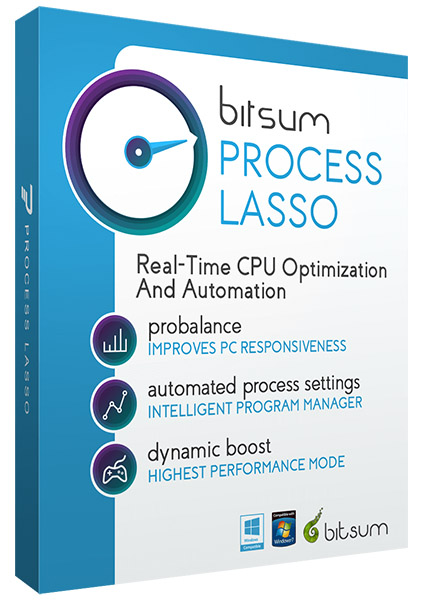
Process Lasso Pro 18.2.3.42 لتحسين أداء المعالج وتسريع استجابة الكمبيوتر
يُعد Process Lasso Pro 18.2.3.42 من البرامج المتخصصة في إدارة العمليات وتحسين طريقة توزيع موارد المعالج داخل نظام ويندوز، حيث يساعد على منع البرامج الثقيلة والعمليات الخلفية من استهلاك قدرة المعالج بالكامل والتسبب في بطء الجهاز أو تجمده.طورت شركة Bitsum البرنامج ليمنح المستخدم تحكمًا متقدمًا في أولويات البرامج، وأنوية المعالج، وخطط الطاقة، واستهلاك الموارد، مع توفير مجموعة من أدوات الأتمتة التي تطبق الإعدادات المحددة تلقائيًا عند تشغيل كل برنامج.
لا يعمل Process Lasso كبرنامج تقليدي لتنظيف الملفات المؤقتة، بل يركز بصورة أساسية على إدارة العمليات وتحسين استجابة النظام في الوقت الفعلي، خصوصًا أثناء تشغيل الألعاب وبرامج التصميم والمونتاج والمحاكاة والتطبيقات التي تستهلك نسبة مرتفعة من المعالج.
نبذة عن برنامج Process Lasso Pro
Process Lasso هو مدير متقدم لعمليات ويندوز يراقب البرامج والخدمات التي تعمل على الكمبيوتر، ثم يسمح للمستخدم بتحديد قواعد ثابتة لكل عملية.يمكن من خلال البرنامج التحكم في أولوية المعالج، وتخصيص أنوية محددة للبرامج، وتغيير خطط الطاقة تلقائيًا، ومنع تشغيل عمليات معينة، وتقليل استهلاك البرامج الخلفية للموارد.
يحتوي البرنامج أيضًا على خوارزمية ProBalance التي تعمل تلقائيًا على الحفاظ على استجابة النظام عند ارتفاع ضغط المعالج، وذلك من خلال ضبط أولويات بعض العمليات مؤقتًا دون إيقافها بالكامل.
أهم مميزات Process Lasso Pro 18.2.3.42
خوارزمية ProBalance
تُعد ProBalance من أهم خصائص البرنامج، حيث تراقب العمليات التي تستهلك نسبة مرتفعة من المعالج لفترات تؤثر في استجابة النظام.عند اكتشاف عملية خلفية تستهلك موارد كبيرة، يمكن للخوارزمية تخفيض أولويتها مؤقتًا حتى تظل البرامج الأخرى وواجهة ويندوز قابلة للاستخدام.
لا تقوم ProBalance عادةً بإغلاق العملية أو تحديد نسبة ثابتة لاستهلاك المعالج، بل تعدل الأولوية بطريقة ديناميكية وفق حالة الجهاز. وتوضح Bitsum أن الخاصية تعمل تلقائيًا بالإعدادات الافتراضية دون حاجة المستخدم إلى إعدادها يدويًا.
التحكم في أولوية العمليات
يتيح البرنامج تغيير فئة أولوية المعالج لكل برنامج، مثل:- Real Time.
- High.
- Above Normal.
- Normal.
- Below Normal.
- Idle.
يجب استخدام أولوية Real Time بحذر شديد، لأنها قد تمنح التطبيق قدرة كبيرة على الوصول إلى المعالج وتؤثر سلبًا في استجابة النظام والماوس ولوحة المفاتيح.
تخصيص أنوية المعالج CPU Affinity
يسمح Process Lasso بتحديد أنوية المعالج التي يستطيع كل برنامج استخدامها.يمكن تخصيص بعض الأنوية للألعاب، واستخدام الأنوية الأخرى للبرامج الخلفية أو أدوات التسجيل والبث، مما قد يساعد على تقليل التعارض بين التطبيقات في بعض الأجهزة.
يمكن إنشاء قواعد ثابتة لتخصيص الأنوية، بحيث يتم تطبيقها تلقائيًا عند تشغيل البرنامج دون الحاجة إلى فتح مدير المهام في كل مرة.
دعم CPU Sets
يوفر البرنامج خاصية CPU Sets، وهي طريقة أكثر مرونة من CPU Affinity لتوجيه البرامج نحو مجموعة معينة من أنوية المعالج.توضح Bitsum أن CPU Sets تكون مفضلة في كثير من حالات ضبط الأداء، لأنها أقل صرامة من التخصيص التقليدي للأنوية وأقل احتمالًا للتسبب في مشكلات مع بعض البرامج والألعاب.
تفيد هذه الخاصية بصورة خاصة مع معالجات Intel الحديثة التي تحتوي على نوعين من الأنوية:
- أنوية الأداء P-Cores.
- أنوية الكفاءة E-Cores.
وضع الكفاءة Efficiency Mode
يتيح البرنامج تشغيل أو تعطيل وضع الكفاءة لبعض العمليات المتوافقة مع نظام ويندوز.يساعد وضع الكفاءة على تقليل أولوية العملية واستهلاكها للطاقة، ولذلك يمكن تطبيقه على البرامج الخلفية التي لا تحتاج إلى كامل قدرة المعالج.
كما يمكن إنشاء قاعدة دائمة لتشغيل أحد البرامج دائمًا بوضع الكفاءة أو منعه من استخدام هذا الوضع.
وضع الأداء Performance Mode
تم تصميم Performance Mode للألعاب والتطبيقات التي تحتاج إلى استجابة سريعة وأداء مرتفع.عند تشغيل برنامج تمت إضافته إلى وضع الأداء، يستطيع Process Lasso تغيير خطة الطاقة تلقائيًا وتعديل طريقة عمل ProBalance لتوفير بيئة أكثر ملاءمة للبرامج الثقيلة.
كان هذا الوضع يُعرف سابقًا باسم Gaming Mode، ولكنه لا يقتصر على الألعاب، إذ يمكن استخدامه مع برامج المونتاج والتصميم والمحاكاة وغيرها من التطبيقات كثيفة الاستهلاك للموارد.
خطة Bitsum Highest Performance
يتضمن البرنامج خطة طاقة مخصصة باسم Bitsum Highest Performance، وتهدف إلى تقليل بعض خصائص توفير الطاقة التي قد تؤخر استجابة المعالج.يمكن تفعيل الخطة يدويًا أو ربطها ببرنامج معين، بحيث يتم تشغيلها تلقائيًا عند فتح اللعبة أو التطبيق، ثم العودة إلى خطة الطاقة السابقة بعد إغلاقه.
قد تؤدي خطط الأداء المرتفع إلى زيادة استهلاك الكهرباء ودرجة حرارة المعالج، ولذلك لا يُنصح باستخدامها بصورة دائمة على أجهزة اللابتوب إلا عند الحاجة.
تشغيل خطة طاقة لكل برنامج
يمكن للمستخدم تحديد خطة طاقة مختلفة لكل تطبيق.على سبيل المثال، يمكن تشغيل خطة الأداء المرتفع عند فتح لعبة، ثم العودة تلقائيًا إلى الوضع المتوازن عند إغلاقها.
تساعد هذه الخاصية على الاستفادة من الأداء الكامل عند الحاجة، دون إبقاء الجهاز في وضع استهلاك الطاقة المرتفع طوال الوقت.
التحكم في أولوية الإدخال والإخراج
لا يقتصر البرنامج على أولوية المعالج، بل يسمح أيضًا بالتحكم في أولوية عمليات القراءة والكتابة الخاصة بالبرامج.يمكن تقليل أولوية الإدخال والإخراج لأحد التطبيقات الخلفية لمنعه من التأثير في سرعة البرامج الأساسية عند استخدام القرص بكثافة.
تتوفر كذلك خيارات للتحكم في أولوية الذاكرة وبعض خصائص العمليات الأخرى، وفق نظام التشغيل ونوع العملية.
التحكم في أولوية GPU
توفر الإصدارات الحديثة من Process Lasso خيارات وقواعد مرتبطة بأولوية معالج الرسومات لبعض التطبيقات.يمكن استخدام هذه الإمكانيات ضمن إعدادات الأتمتة لتحديد طريقة تعامل النظام مع التطبيقات الرسومية، لكن تأثيرها الفعلي قد يختلف حسب تعريف بطاقة الرسومات والبرنامج المستخدم.
مراقبة استخدام GPU
أضاف الإصدار الثامن عشر من Process Lasso مقاييس جديدة لمراقبة استخدام معالج الرسومات.تظهر معلومات GPU داخل الرسم البياني الرئيسي، وقوائم العمليات، وشريط الحالة، بالإضافة إلى أداة مخصصة لمتابعة استخدام بطاقات الرسومات.
تفيد هذه المعلومات في اكتشاف التطبيقات التي تستخدم بطاقة الرسومات ومعرفة نسبة الاستهلاك أثناء تشغيل الألعاب والبرامج الرسومية.
تحسين الرسوم البيانية
حصلت الرسوم البيانية في الإصدار 18 على تحسينات بصرية، شملت تطوير طريقة عرض استهلاك المعالج والخطوط والمساحات والمؤشرات.تعرض الواجهة معلومات مباشرة حول استخدام المعالج والذاكرة واستجابة النظام ونشاط ProBalance واستهلاك GPU، مما يساعد على متابعة حالة الكمبيوتر أثناء تشغيل التطبيقات.
أداة ThreadRacer
تتضمن سلسلة الإصدار 18 تطويرًا لأداة ThreadRacer المستخدمة في اختبار أداء أنوية المعالج وسلاسل التنفيذ.أصبحت الأداة توفر خريطة حرارية لأنوية المعالج، مع إمكانية الاختيار بين اختبارات الأعداد الصحيحة، والفاصلة العائمة، والذاكرة، وتحديد مدة الاختبار والحصول على تقرير بعد انتهائه.
تعطيل SMT أو Hyper-Threading للتطبيقات
يستطيع Process Lasso إنشاء قواعد تمنع أحد البرامج من استخدام الأنوية المنطقية الناتجة عن تقنيات Hyper-Threading أو SMT.قد تكون هذه الخاصية مفيدة لاختبار أداء بعض الألعاب القديمة أو البرامج التي لا تستفيد جيدًا من تعدد الخيوط.
لا يعني ذلك أن تعطيل Hyper-Threading سيزيد الأداء دائمًا، إذ تعتمد النتيجة على نوع المعالج وطبيعة التطبيق.
محدد استهلاك المعالج CPU Limiter
تتيح أداة CPU Limiter إنشاء قاعدة يتم تنفيذها عندما يتجاوز برنامج معين نسبة محددة من استهلاك المعالج لمدة زمنية معينة.يمكن عند تحقق الشرط:
- تقليل عدد الأنوية المتاحة للعملية.
- تخفيض أولويتها.
- تنفيذ إجراء محدد لفترة زمنية.
- إعادة الإعدادات بعد انخفاض الاستهلاك.
محدد عدد نسخ البرنامج Instance Balancer
يمكن للبرنامج إدارة التطبيقات التي تعمل بعدة نسخ في الوقت نفسه، وتوزيع النسخ على أنوية مختلفة لتقليل التنافس على الموارد.تفيد هذه الخاصية مع برامج المحاكاة، والمتصفحات، وأدوات الإنتاج، وبعض التطبيقات التي تشغل عدة عمليات متشابهة.
منع تشغيل البرامج
يسمح Process Lasso بإنشاء قائمة للعمليات المحظورة.عند محاولة تشغيل أحد البرامج الموجودة في القائمة، يستطيع البرنامج إنهاء العملية تلقائيًا.
يمكن استخدام هذه الخاصية لمنع تشغيل أدوات غير مرغوبة أو عمليات تابعة لبرامج لا يحتاج إليها المستخدم، لكن يجب الحذر من حظر عمليات النظام المهمة.
إعادة تشغيل العمليات تلقائيًا
يستطيع البرنامج مراقبة عملية معينة وإعادة تشغيلها إذا تم إغلاقها.تُعد هذه الخاصية مفيدة للخدمات أو البرامج التي يجب أن تظل نشطة باستمرار، مثل بعض تطبيقات الخوادم أو أدوات المراقبة.
إنهاء العمليات عند تجاوز حد معين
يمكن إنشاء قواعد تتعامل مع التطبيقات عند استهلاكها نسبة مرتفعة من المعالج أو الذاكرة لفترة محددة.يسمح ذلك بإنهاء عملية متوقفة أو مستهلكة للموارد تلقائيًا، بدلًا من انتظار تدخل المستخدم.
يجب ضبط هذه القواعد بعناية لتجنب إغلاق البرامج أثناء تنفيذ عمليات مهمة أو فقدان البيانات غير المحفوظة.
خاصية SmartTrim
تعمل SmartTrim على تقليل مجموعات العمل الخاصة ببعض البرامج لتحرير جزء من الذاكرة عند تحقق شروط محددة.لا يُنصح عادةً باستخدام عمليات تنظيف الذاكرة بصورة مستمرة، لأن ويندوز يدير الذاكرة تلقائيًا، لكن SmartTrim توفر للمستخدم المتقدم إمكانية التحكم في هذه الوظيفة عند الحاجة.
خاصية IdleSaver
تتيح IdleSaver الانتقال إلى خطة طاقة موفرة عند عدم استخدام الكمبيوتر، ثم العودة تلقائيًا إلى الخطة السابقة عند استئناف العمل.تفيد هذه الميزة في تقليل استهلاك الكهرباء والحرارة عندما يظل الجهاز يعمل دون نشاط لفترات طويلة.
إبقاء الكمبيوتر نشطًا
يمكن استخدام خيار Keep Awake لمنع الجهاز من الدخول إلى وضع السكون لمدة محددة.يكون ذلك مفيدًا أثناء تنزيل الملفات الكبيرة أو تنفيذ عمليات معالجة طويلة أو عرض تقديمي، دون الحاجة إلى تغيير إعدادات الطاقة الأساسية في ويندوز.
Forced Mode
يعمل Forced Mode على إعادة تطبيق قواعد Process Lasso بصورة مستمرة بدلًا من تطبيقها مرة واحدة عند تشغيل العملية.إذا قام أحد البرامج بتغيير أولويته أو تخصيص الأنوية الخاص به، يستطيع Process Lasso إعادة الإعدادات التي حددها المستخدم.
ينبغي استخدام هذا الوضع فقط عند الحاجة، لأن إعادة تطبيق القواعد بصورة متكررة قد لا تكون مناسبة لجميع البرامج.
تبديل ملفات الإعدادات
يتيح البرنامج إنشاء ملفات تعريف مختلفة لإعدادات العمليات والتبديل بينها.يمكن إعداد ملف مخصص للألعاب، وآخر للعمل، وثالث لتوفير الطاقة، ثم تنشيط الملف المناسب حسب طبيعة الاستخدام.
سجل العمليات والأحداث
يحتفظ Process Lasso بسجل للعمليات التي تم تشغيلها والإجراءات التي نفذها البرنامج.يمكن مراجعة سجل نشاط ProBalance، وتغييرات الأولوية، وتشغيل العمليات وإغلاقها، وغيرها من الأحداث، مما يساعد على فهم سبب تنفيذ أحد التعديلات.
الجديد في سلسلة Process Lasso 18
ركز الإصدار الثامن عشر على تحسين أدوات المراقبة والاختبار والأداء، ومن أبرز إضافاته:- إضافة مؤشرات استخدام GPU.
- عرض استخدام بطاقة الرسومات في الرسم الرئيسي.
- إضافة بيانات GPU إلى قوائم العمليات.
- تحسين الشكل العام للرسم البياني.
- تطوير أداة ThreadRacer.
- إضافة خريطة حرارية لأنوية المعالج.
- توفير أنواع متعددة من اختبارات المعالج.
- إنشاء تقرير بعد انتهاء الاختبار.
- تحسين أداء القواعد التي تستخدم التعبيرات المنتظمة RegEx.
- إجراء تحسينات على واجهة الاستخدام.
- تحسين جمع بيانات استخدام GPU لكل عملية.
- إصلاح بعض مشكلات اكتشاف بطاقات الرسومات المتعددة.
- إضافة بيانات تشخيصية إضافية إلى تقارير البرنامج.
الفرق بين النسخة المجانية ونسخة Pro
يمكن استخدام النسخة المجانية من Process Lasso دون حد زمني نهائي، لكنها قد تعرض تنبيهات، كما تتوقف بعض الخصائص المتقدمة أو تصبح محدودة بعد انتهاء فترة التجربة.تتضمن الخصائص الأساسية المتاحة في النسختين:
- ProBalance.
- Performance Mode.
- Efficiency Mode.
- CPU Affinity.
- CPU Sets.
- أولويات المعالج.
- أولويات الإدخال والإخراج.
- قواعد الطاقة.
- IdleSaver.
- SmartTrim.
هل يزيد Process Lasso عدد الإطارات في الألعاب؟
لا يُعد Process Lasso أداة سحرية لمضاعفة عدد الإطارات، ولا يستطيع تعويض ضعف المعالج أو بطاقة الرسومات.تظهر فائدته بصورة أكبر عندما يكون انخفاض الأداء ناتجًا عن:
- استهلاك البرامج الخلفية للمعالج.
- التنافس بين اللعبة والعمليات الأخرى.
- استخدام اللعبة لأنوية غير مناسبة.
- تغيير خطة الطاقة أثناء اللعب.
- وجود عمليات تسبب ارتفاعات مفاجئة في زمن الاستجابة.
- عدم توزيع الأحمال بصورة مناسبة على المعالجات الهجينة.
إعدادات مقترحة للألعاب
يمكن البدء بإعدادات بسيطة وآمنة:- الإبقاء على ProBalance مفعلة.
- إضافة اللعبة إلى Performance Mode.
- استخدام خطة Bitsum Highest Performance أثناء اللعب فقط.
- منع البرامج الخلفية غير المهمة من استخدام أنوية الأداء.
- تجربة CPU Sets قبل استخدام CPU Affinity الصارمة.
- عدم تعيين جميع الألعاب على أولوية Real Time.
- مراقبة درجات حرارة المعالج بعد تفعيل خطة الأداء.
- اختبار كل تغيير بصورة منفصلة.
واجهة استخدام Process Lasso
تعرض الواجهة الرئيسية قائمة كاملة بالعمليات النشطة، مع معلومات مثل:- اسم العملية.
- نسبة استخدام المعالج.
- استهلاك الذاكرة.
- أولوية العملية.
- أنوية المعالج المخصصة.
- استخدام GPU.
- وقت تشغيل العملية.
- معدل القراءة والكتابة.
- اسم المستخدم.
- مسار الملف التنفيذي.
رغم كثرة الخيارات، يستطيع المستخدم المبتدئ تثبيت البرنامج وترك ProBalance تعمل بالإعدادات الافتراضية دون إجراء تعديلات معقدة.
متطلبات تشغيل Process Lasso Pro
يتوفر البرنامج لأجهزة Windows بنواتي 32 بت و64 بت، وتعرض المصادر الرسمية حزمًا منفصلة لكل بنية.تشمل أنظمة التشغيل المدعومة في الإصدارات الحديثة عادةً:
- Windows 7.
- Windows 8 وWindows 8.1.
- Windows 10.
- Windows 11.
- إصدارات Windows Server المتوافقة.
- معالج متعدد الأنوية.
- ذاكرة وصول عشوائي بسعة 2 جيجابايت أو أكثر.
- نظام Windows بنواة 64 بت.
- مساحة صغيرة على القرص لتثبيت البرنامج.
- صلاحيات المسؤول لتطبيق بعض القواعد المتقدمة.
مميزات البرنامج
- تحسين استجابة الكمبيوتر عند ارتفاع استهلاك المعالج.
- إدارة متقدمة للعمليات والخدمات.
- خوارزمية ProBalance التلقائية.
- إنشاء قواعد دائمة لكل برنامج.
- التحكم في أولوية المعالج.
- تخصيص أنوية محددة للتطبيقات.
- دعم CPU Sets.
- دعم معالجات Intel الهجينة.
- تغيير خطة الطاقة لكل برنامج.
- وضع مخصص للألعاب والتطبيقات الثقيلة.
- مراقبة استخدام المعالج والذاكرة وGPU.
- التحكم في أولوية الإدخال والإخراج.
- منع تشغيل عمليات محددة.
- إعادة تشغيل البرامج تلقائيًا.
- توفير أداة CPU Limiter.
- واجهة تعرض تفاصيل دقيقة عن العمليات.
- استهلاك منخفض نسبيًا لموارد النظام.
عيوب البرنامج
- كثرة الخيارات قد تربك المستخدم المبتدئ.
- الإعدادات الخاطئة قد تؤثر سلبًا في أداء البرامج.
- لا يضمن زيادة عدد الإطارات في جميع الألعاب.
- بعض الخصائص تحتاج إلى ترخيص Pro.
- ضبط الأولويات على Real Time قد يسبب تجمد النظام.
- تخصيص الأنوية بطريقة غير مناسبة قد يقلل الأداء.
- خطط الطاقة المرتفعة قد تزيد الحرارة واستهلاك الكهرباء.
- لا يغني عن ترقية مكونات الكمبيوتر الضعيفة.
- لا يقوم بتنظيف الملفات أو إزالة الفيروسات.
- يحتاج إلى اختبار الإعدادات على كل جهاز بصورة منفصلة.
نصائح مهمة قبل استخدام البرنامج
يُنصح بترك الإعدادات الافتراضية في البداية ومراقبة أداء الجهاز قبل إنشاء قواعد متقدمة.لا تقم بتعيين جميع الألعاب والبرامج على أولوية High أو Real Time، لأن رفع أولوية كل شيء يلغي الفائدة وقد يؤدي إلى حرمان عمليات ويندوز المهمة من موارد المعالج.
استخدم CPU Sets مع المعالجات الهجينة، ولا تلجأ إلى CPU Affinity الصارمة إلا عندما تكون لديك مشكلة محددة تريد معالجتها.
احرص كذلك على تنزيل البرنامج من موقع Bitsum الرسمي واستخدام ترخيص قانوني، وتجنب النسخ المعدلة التي قد تحتوي على ملفات ضارة أو تغييرات غير موثوقة.
الخلاصة
يقدم Process Lasso Pro 18.2.3.42 مجموعة قوية من الأدوات للتحكم في عمليات ويندوز وتحسين استجابة الكمبيوتر أثناء الأحمال المرتفعة.يعتمد البرنامج على خوارزمية ProBalance لمنع العمليات الخلفية من التأثير في استجابة النظام، ويوفر أدوات للتحكم في أولوية البرامج، وتخصيص أنوية المعالج، واستخدام CPU Sets، وتغيير خطط الطاقة، وتفعيل وضع الأداء، ومراقبة المعالج وبطاقة الرسومات.
يُعد Process Lasso مناسبًا للاعبين والمستخدمين المحترفين وأصحاب الأجهزة متعددة الأنوية، لكنه يحتاج إلى استخدام متوازن. وتتحقق أفضل النتائج عادةً من خلال ترك ProBalance مفعلة، وتطبيق القواعد فقط على البرامج التي تحتاج إليها، واختبار تأثير كل إعداد قبل اعتماده بصورة دائمة.
Turbo.net Uploadrar.com Filespayouts.com Katfile.biz Frdl.io Nitroflare.com