
Topaz Gigapixel Pro 1.3.3 لتكبير الصور وتحسين جودتها بالذكاء الاصطناعي
يُعد Topaz Gigapixel Pro 1.3.3 برنامجًا احترافيًا لتكبير الصور منخفضة الدقة وتحسين تفاصيلها باستخدام نماذج متقدمة من الذكاء الاصطناعي، مع توفير أدوات لمعالجة الوجوه وتقليل التشويش وتحسين الحواف واستعادة التفاصيل المفقودة.طورت شركة Topaz Labs البرنامج خصيصًا للمصورين والمصممين والاستوديوهات وفرق الإنتاج والمؤسسات التي تحتاج إلى تجهيز الصور للطباعة الكبيرة أو الأرشفة أو النشر الرقمي، مع المحافظة قدر الإمكان على شكل الصورة الأصلية.
يستطيع البرنامج تكبير الصور حتى ستة أضعاف أبعادها الأصلية، مع تحليل محتوى الصورة وإعادة بناء التفاصيل بصورة أكثر تطورًا من طرق التكبير التقليدية التي تعتمد فقط على تمديد وحدات البكسل.
ما هو برنامج Topaz Gigapixel Pro؟
Topaz Gigapixel Pro هو الإصدار الموجه للمحترفين والشركات من برنامج Topaz Gigapixel، ويقدم بيئة متخصصة لزيادة دقة الصور وتحسين جودتها من خلال نماذج ذكاء اصطناعي متعددة.لا يعمل البرنامج كمحرر صور شامل مثل Photoshop، بل يركز بصورة أساسية على عملية Upscaling، أي زيادة أبعاد الصورة مع استعادة التفاصيل وتقليل العيوب التي تصبح أكثر وضوحًا بعد التكبير.
يمكن استخدام البرنامج كتطبيق مستقل على Windows وmacOS، كما يمكن تشغيله بوصفه إضافة داخل بعض برامج تحرير الصور المدعومة، مثل Adobe Photoshop وLightroom Classic.
الجديد في Topaz Gigapixel Pro 1.3.3
يأتي الإصدار 1.3.3 كتحديث إصلاحي للإصدار السابق، ويركز على تحسين الاستقرار وتجربة التصدير والمعالجة الجماعية.تشمل أبرز إصلاحاته:
- إصلاح نسيان قائمة التصدير لمجلد الإخراج المحدد.
- معالجة حالات الانهيار العشوائي.
- إصلاح بعض مشكلات بطء الأداء.
- تحسين نافذة معلومات الاشتراك.
- معالجة مشكلة توقف أو انهيار المعالجة الجماعية.
- إصلاح مشكلة الانهيار عند استخدام أداة القص.
- تحسين الاستقرار العام أثناء معالجة الصور وتصديرها.
تكبير الصور حتى ستة أضعاف
تتمثل الوظيفة الأساسية للبرنامج في زيادة عرض الصورة وارتفاعها حتى ستة أضعاف مع محاولة المحافظة على التفاصيل والوضوح.يمكن للمستخدم اختيار نسب جاهزة، مثل:
- تكبير 2x.
- تكبير 4x.
- تكبير 6x.
- تحديد أبعاد مخصصة.
- إدخال عرض أو ارتفاع محدد.
- تحديد دقة الطباعة.
- استخدام نسبة مئوية مخصصة.
لا يكتفي Gigapixel بتوسيع وحدات البكسل القديمة، بل يستخدم نموذج الذكاء الاصطناعي المختار لتحليل الصورة وتوليد تفاصيل تتناسب مع محتواها.
نماذج الذكاء الاصطناعي
يوفر Topaz Gigapixel مجموعة من النماذج المخصصة لأنواع مختلفة من الصور.يختلف النموذج الأنسب بحسب جودة الصورة الأصلية ومستوى الضغط ونوع التفاصيل ودرجة الواقعية المطلوبة.
Standard
يُعد Standard نموذجًا عامًا مناسبًا لمعظم الصور الفوتوغرافية والرسومات.يحاول النموذج المحافظة على شكل الصورة الأصلي مع إضافة تفاصيل محدودة وتحسين الحواف أثناء التكبير.
يفضل البدء بهذا النموذج عند عدم معرفة الخيار الأنسب، ثم مقارنة نتيجته بالنماذج الأخرى.
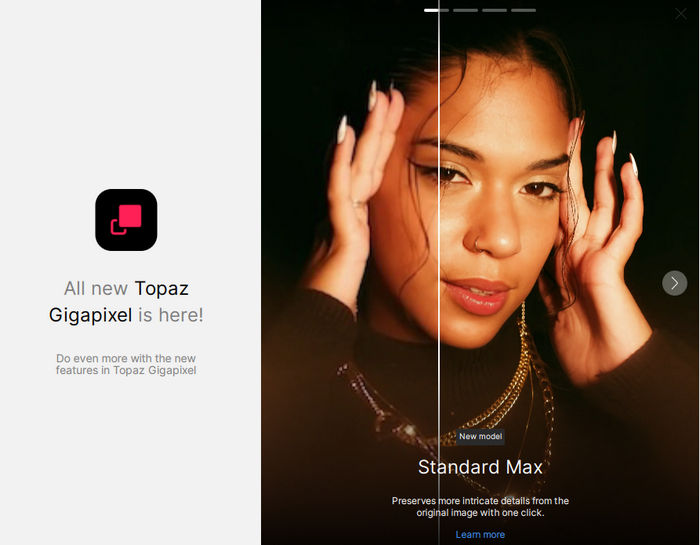
Standard Max
يقدم Standard Max معالجة أكبر وأكثر تقدمًا من النموذج القياسي، ويستهدف الصور التي تحتاج إلى استعادة تفاصيل إضافية مع المحافظة على درجة عالية من التطابق مع المصدر.تصف Topaz النماذج التوليدية الحديثة بأنها مناسبة لاستعادة التفاصيل من الصور منخفضة الدقة مع إنتاج نتيجة طبيعية وقريبة من الملف الأصلي.
High Fidelity
صُمم High Fidelity للمحافظة على التفاصيل الأصلية الدقيقة وتقليل التغييرات الإبداعية التي قد يجريها الذكاء الاصطناعي.يناسب هذا النموذج:
- الصور الاحترافية عالية الجودة.
- الصور الممسوحة ضوئيًا.
- اللوحات والأعمال الفنية.
- التفاصيل المعمارية.
- صور المنتجات.
- المستندات المصورة.
- الصور التي يجب الحفاظ على شكلها الأصلي.
Low Resolution
يستهدف هذا النموذج الصور الصغيرة أو منخفضة الدقة التي تحتوي على عدد محدود من وحدات البكسل.يحاول إعادة بناء الحواف والتفاصيل التي لا تستطيع طرق التكبير العادية التعامل معها بوضوح.
يمكن استخدامه مع الصور القديمة أو الملفات المحفوظة من الإنترنت أو لقطات الشاشة الصغيرة.
Art and CG
يتعامل نموذج Art and CG مع الرسومات الرقمية والرسوم المتحركة والتصميمات والصور المنشأة بالحاسوب.يساعد على المحافظة على الخطوط الواضحة والألوان المسطحة والحواف الموجودة في:
- الرسوم الكرتونية.
- الأنمي.
- الرسومات ثلاثية الأبعاد.
- تصميمات الألعاب.
- الشعارات.
- الرسوم التوضيحية.
- الأعمال الفنية الرقمية.
Text and Shapes
يركز هذا النموذج على الصور التي تحتوي على نصوص أو أشكال هندسية أو خطوط دقيقة.يمكن الاستفادة منه عند تكبير:
- لقطات الشاشة.
- المستندات المصورة.
- الملصقات.
- المخططات.
- الخرائط.
- واجهات البرامج.
- الصور التي تتضمن كتابات واضحة.
Wonder
يُستخدم Wonder لمعالجة الصور الصغيرة أو المتوسطة منخفضة الدقة التي تعاني من النعومة أو التشويش أو آثار الضغط.يحاول النموذج استعادة صورة نظيفة وواقعية دون الحاجة إلى تطبيق عدة عمليات منفصلة لزيادة الدقة وإزالة التشويش وتحسين التفاصيل.
Wonder 2 وWonder 3
تقدم نماذج Wonder الحديثة قدرة أعلى على استعادة التفاصيل ومعالجة الصور المتضررة.يمكن أن تكون مفيدة عند العمل مع:
- الصور القديمة.
- صور الوجوه منخفضة الدقة.
- الصور المضغوطة بشدة.
- الصور التي تحتوي على تفاصيل غير واضحة.
- الملفات الصغيرة المراد استخدامها في الطباعة.
تقنية NeuroStream
تستخدم Topaz تقنية NeuroStream لتقليل متطلبات الذاكرة الرسومية عند تشغيل نماذج الذكاء الاصطناعي الكبيرة محليًا.تذكر الشركة أن التقنية تستطيع تقليل استهلاك VRAM بنسبة تصل إلى 95% في بعض الحالات، مما يسمح بتشغيل نماذج مثل Wonder 2 وWonder 3 على أجهزة لا تحتوي على بطاقات رسومية فائقة القوة.
قد يؤدي هذا الوضع إلى انخفاض بسيط في سرعة المعالجة مقارنة بتشغيل النموذج كاملًا على بطاقة رسومية قوية، لكنه يوسع نطاق الأجهزة القادرة على استخدام النماذج الكبيرة.
تقنية NeuroServer
تساعد NeuroServer على إدارة تشغيل النماذج الكبيرة وتحسين سرعة المعالجة على أنظمة Windows وmacOS.حصلت التقنية في إصدار 1.3.1 على تحديثات رفعت سرعة معالجة بعض النماذج إلى الضعف على أجهزة Mac، وإلى أربعة أضعاف في بعض حالات Windows.
تعتمد الزيادة الفعلية على:
- نوع المعالج.
- بطاقة الرسوم.
- حجم الصورة.
- النموذج المختار.
- مقدار التكبير.
- الذاكرة المتاحة.
- إعدادات المعالجة المحلية.
Recover Faces 3
يقدم البرنامج أداة Recover Faces 3 لاستعادة وتحسين ملامح الوجوه الصغيرة أو غير الواضحة.تحلل الأداة مناطق الوجه وتحاول إعادة بناء:
- العينين.
- الحاجبين.
- الأنف.
- الفم.
- الشعر.
- ملمس البشرة.
- حدود الوجه.
يجب استخدام الأداة بحذر، لأن الذكاء الاصطناعي قد يولد تفاصيل غير موجودة في الصورة الأصلية، خصوصًا عند التعامل مع وجه شديد الصغر أو التشويش.
تحسين الصور القديمة
يمكن استخدام Gigapixel Pro لتحسين الصور القديمة بعد مسحها ضوئيًا.تشمل خطوات العمل المناسبة:
- مسح الصورة بأعلى دقة عملية.
- تنظيف الغبار والخدوش الكبيرة في محرر صور.
- فتح الصورة في Gigapixel.
- تجربة Standard وHigh Fidelity وWonder.
- استخدام Recover Faces عند الحاجة.
- ضبط إزالة التشويش والحدة.
- مقارنة النتيجة بالأصل.
- تصدير نسخة جديدة دون استبدال الملف الأصلي.
معالجة الوجوه في الصور الجماعية
يستطيع البرنامج اكتشاف عدة وجوه داخل الصورة وتطبيق تحسين الوجه عليها.تكون النتائج أفضل عندما تكون الوجوه:
- واضحة نسبيًا.
- مواجهة للكاميرا.
- غير محجوبة.
- ذات إضاءة مناسبة.
- بحجم كافٍ داخل الصورة.
تقليل التشويش أثناء التكبير
يوفر Gigapixel إعدادات لتقليل الضوضاء الموجودة في الصورة أثناء عملية زيادة الدقة.تكون هذه الخاصية مفيدة مع:
- صور الإضاءة الضعيفة.
- الصور الملتقطة بحساسية ISO مرتفعة.
- الملفات المضغوطة.
- الصور القديمة.
- اللقطات المأخوذة من الفيديو.
- الصور الصغيرة المحفوظة من الإنترنت.
زيادة حدة التفاصيل
يمكن ضبط مستوى Sharpen لتحسين الحواف والتفاصيل التي تبدو ناعمة بعد التكبير.يساعد رفع الحدة على توضيح:
- الشعر.
- الأقمشة.
- النباتات.
- المباني.
- الحروف.
- ملامح الوجه.
- التفاصيل الدقيقة.
إزالة آثار ضغط JPEG
تظهر آثار الضغط في الصور منخفضة الجودة على هيئة مربعات أو تشوهات حول الحواف والألوان.تحاول نماذج Gigapixel تقليل هذه العيوب أثناء إعادة بناء الصورة، خصوصًا عند استخدام نموذج مناسب للصور منخفضة الدقة أو المضغوطة.
لن تختفي جميع العيوب دائمًا، خاصة إذا تعرض الملف لضغط شديد عدة مرات.
إضافة Grain
يتيح البرنامج إضافة حبيبات دقيقة إلى الصورة بعد المعالجة.قد تبدو الصورة الناتجة عن الذكاء الاصطناعي ناعمة أكثر من اللازم، لذلك تساعد الحبيبات على:
- منح الصورة مظهرًا طبيعيًا.
- تقليل الإحساس بالنعومة الرقمية.
- محاكاة الأفلام الفوتوغرافية.
- توحيد ملمس التفاصيل.
- إخفاء بعض عيوب التوليد.
تصحيح Gamma
يوفر البرنامج إعدادًا لتصحيح Gamma والتحكم في سطوع الدرجات المتوسطة.يمكن استخدامه عندما تبدو المعاينة أو النتيجة أفتح أو أغمق من المطلوب، لكن من الأفضل تنفيذ تصحيح الألوان المتقدم داخل محرر صور متخصص.
Auto Mode
يستطيع Auto Mode تحليل الصورة واختيار إعدادات مبدئية مناسبة للنموذج ومستوى إزالة التشويش والحدة.توصي وثائق Topaz باستخدام الوضع التلقائي نقطة بداية، ثم تعديل الإعدادات يدويًا وفق النتيجة المطلوبة.
يساعد هذا الوضع المستخدم المبتدئ، لكنه لا يضمن اختيار أفضل إعداد لجميع الصور.
المقارنة بين النماذج
يوفر البرنامج وضع Compare لعرض نتائج عدة نماذج أو إعدادات في الوقت نفسه.يساعد ذلك على مقارنة:
- مستوى التفاصيل.
- شكل الوجه.
- الحواف.
- التشويش.
- الألوان.
- مدى التطابق مع الأصل.
- التفاصيل التي أضافها الذكاء الاصطناعي.
المعاينة المباشرة
تعرض نافذة المعاينة جزءًا من الصورة بعد تطبيق النموذج والإعدادات.يمكن تحريك منطقة المعاينة إلى أجزاء مختلفة، مثل:
- الوجه.
- الشعر.
- النصوص.
- الخلفية.
- المناطق المظلمة.
- التفاصيل الدقيقة.
- الحواف عالية التباين.
أداة القص
يحتوي البرنامج على أداة Crop لقص الصورة وتحديد الجزء المطلوب قبل التكبير.يمكن اختيار:
- نسبة أبعاد حرة.
- نسب جاهزة.
- مقاس مخصص.
- اتجاه أفقي أو رأسي.
- منطقة محددة من الصورة.
المعالجة الجماعية للصور
يستطيع Gigapixel Pro معالجة عدة صور داخل قائمة واحدة.يمكن تطبيق إعدادات موحدة أو إعدادات منفصلة وفق كل صورة، ثم تصدير الملفات دفعة واحدة.
تفيد هذه الوظيفة في:
- تجهيز صور المنتجات.
- تكبير ألبوم كامل.
- معالجة صور حدث.
- تحسين أرشيف صور.
- تجهيز ملفات للطباعة.
- معالجة صور عقارات.
- إعداد أعمال استوديو.
إعدادات التصدير
يمكن للمستخدم اختيار صيغة الملف ومكان الحفظ وطريقة تسمية النتائج.تتضمن إعدادات الإخراج عادة:
- مجلد الحفظ.
- اسم الملف.
- بادئة أو لاحقة للاسم.
- صيغة الصورة.
- مستوى الجودة.
- عمق الألوان وفق الصيغة.
- المحافظة على البيانات الوصفية.
- استبدال الملفات أو إنشاء نسخ جديدة.
معالجة الصور محليًا
تُثبت نماذج الذكاء الاصطناعي الأساسية على جهاز المستخدم للسماح بتنفيذ المعالجة محليًا ودون اتصال دائم بالإنترنت بعد اكتمال التثبيت.قد يستغرق التثبيت الأول وقتًا أطول لأن البرنامج ينزل النماذج المطلوبة، بينما تكون التحديثات اللاحقة أسرع عادة لأنها لا تعيد تنزيل جميع النماذج من البداية.
تكون المعالجة المحلية مناسبة للصور الحساسة أو المشروعات التي لا يرغب المستخدم في رفعها إلى خدمات خارجية.
المعالجة السحابية
يوفر البرنامج خيار Cloud Rendering مع النماذج التوليدية.يمكن استخدام المعالجة السحابية عندما:
- يكون الجهاز ضعيفًا.
- يحتاج المستخدم إلى سرعة تصدير أعلى.
- تكون ذاكرة البطاقة الرسومية محدودة.
- تظهر رسالة تحذير بسبب حجم الصورة.
- يكون النموذج المحلي بطيئًا جدًا.
الفرق بين المعالجة المحلية والسحابية
المعالجة المحلية
- تتم على جهاز المستخدم.
- لا تحتاج إلى رفع الصورة.
- تعتمد على قوة المعالج وبطاقة الرسوم.
- تناسب الملفات الحساسة.
- قد تكون بطيئة على الأجهزة الضعيفة.
المعالجة السحابية
- ترفع الصورة إلى خوادم المعالجة.
- قد تكون أسرع مع النماذج الكبيرة.
- تقلل الضغط على الجهاز.
- تحتاج إلى اتصال إنترنت سريع.
- تخضع لحدود الحجم وسياسة الاشتراك.
العمل كتطبيق مستقل
يمكن فتح الصور مباشرة داخل البرنامج دون الحاجة إلى Photoshop أو أي تطبيق آخر.يتضمن سير العمل الأساسي:
- إضافة الصورة.
- تحديد مقدار التكبير.
- اختيار نموذج الذكاء الاصطناعي.
- ضبط معالجة الوجه والتشويش والحدة.
- معاينة النتيجة.
- تحديد صيغة التصدير.
- حفظ الصورة.
التكامل مع Adobe Photoshop
يمكن تشغيل Gigapixel بوصفه إضافة داخل Photoshop، مما يسمح بإرسال الصورة إلى البرنامج ثم إعادتها بعد المعالجة.يساعد هذا التكامل على استخدام Gigapixel ضمن سير عمل يشمل:
- تعديل الألوان.
- استخدام الطبقات.
- إزالة العناصر.
- معالجة البشرة.
- إضافة النصوص.
- تجهيز الصورة للطباعة.
التكامل مع Lightroom Classic
يمكن إرسال الصور من Lightroom Classic إلى Gigapixel لمعالجتها، ثم إضافة النسخة الناتجة مرة أخرى إلى مكتبة الصور.يفيد هذا الأسلوب المصورين الذين يعتمدون على Lightroom لتنظيم الصور وتطوير ملفات RAW.
يجب الانتباه إلى إعدادات الصيغة وعمق الألوان ومساحة اللون عند إرسال الملف حتى لا تنخفض الجودة.
دعم الصور الفوتوغرافية
يُستخدم البرنامج مع أنواع متعددة من الصور، مثل:- صور الأشخاص.
- صور الطبيعة.
- تصوير الحياة البرية.
- تصوير المنتجات.
- الصور المعمارية.
- صور العقارات.
- الصور الرياضية.
- صور المناسبات.
- صور الهواتف.
- الصور الممسوحة ضوئيًا.
تحسين صور الهواتف
يمكن للبرنامج رفع دقة الصور الملتقطة بهواتف قديمة أو المقصوصة بدرجة كبيرة.يساعد على تحسين:
- التفاصيل الصغيرة.
- الحواف.
- الوجوه البعيدة.
- المناطق المضغوطة.
- الصور المحفوظة من تطبيقات المحادثة.
تكبير الصور للطباعة
تحتاج المطبوعات الكبيرة إلى عدد كافٍ من وحدات البكسل للحصول على نتيجة واضحة.يمكن استخدام Gigapixel لتجهيز الصور من أجل:
- الملصقات.
- اللوحات الجدارية.
- أغلفة المنتجات.
- لوحات المعارض.
- المطبوعات الفنية.
- الصور القماشية.
- المواد الإعلانية.
لا تحتاج لوحة كبيرة تُشاهد من مسافة بعيدة إلى كثافة البكسل نفسها المطلوبة لصورة صغيرة تُفحص من مسافة قريبة.
تكبير صور المنتجات
يمكن لأصحاب المتاجر والاستوديوهات استخدام البرنامج لإنشاء صور منتجات أكبر وأكثر وضوحًا.يساعد ذلك على:
- تجهيز الصور للمتاجر عالية الدقة.
- إنشاء نسخ للطباعة.
- معالجة الصور المقصوصة.
- توحيد أبعاد مجموعة من المنتجات.
- تحسين تفاصيل الأقمشة والخامات.
- تجهيز صور الحملات الإعلانية.
تحسين الرسومات والأنمي
يوفر نموذج Art and CG نتائج مناسبة للرسومات ذات الخطوط النظيفة والألوان المحددة.يمكن استخدامه لتكبير:
- شخصيات الأنمي.
- الرسوم الكرتونية.
- فنون الألعاب.
- الخلفيات الرقمية.
- القصص المصورة.
- التصميمات القديمة.
- الصور المنشأة بالذكاء الاصطناعي.
رفع دقة الصور المنشأة بالذكاء الاصطناعي
تخرج بعض مولدات الصور ملفات بأبعاد محدودة، لذلك يمكن استخدام Gigapixel لرفع دقتها قبل الطباعة أو النشر.يساعد البرنامج على تحسين:
- تفاصيل الوجوه.
- الأقمشة.
- الشعر.
- الخلفيات.
- الحواف.
- الأجزاء الصغيرة.
الحفاظ على البيانات الوصفية
يمكن للبرنامج المحافظة على بعض بيانات الصورة الأصلية أثناء التصدير وفق الصيغة والإعدادات.قد تشمل البيانات:
- معلومات الكاميرا.
- تاريخ الالتقاط.
- إعدادات العدسة.
- الموقع الجغرافي.
- حقوق الملكية.
- الكلمات المفتاحية.
صيغ الصور
يدعم البرنامج مجموعة من صيغ الصور الشائعة والاحترافية، مع اختلاف خصائص الاستيراد والتصدير حسب النظام والإصدار.تشمل الصيغ المتداولة:
- JPEG.
- PNG.
- TIFF.
- DNG.
- بعض ملفات RAW.
- صيغ صور أخرى مدعومة.
متطلبات تشغيل Topaz Gigapixel Pro 1.3.3
تختلف المتطلبات الدقيقة وفق نظام التشغيل والنماذج المستخدمة، لكن البرنامج يحتاج عمومًا إلى جهاز حديث نسبيًا.متطلبات Windows
- نظام Windows حديث بنواة 64-bit.
- معالج Intel أو AMD حديث.
- ذاكرة RAM كافية لمعالجة الصور.
- بطاقة رسومية متوافقة.
- مساحة فارغة كبيرة لتثبيت التطبيق ونماذج الذكاء الاصطناعي.
- اتصال بالإنترنت للتثبيت والتنشيط والمعالجة السحابية.
- تعريف حديث لبطاقة الرسوم.
متطلبات macOS
- إصدار حديث من macOS.
- جهاز Mac بمعالج Apple Silicon أو Intel متوافق.
- ذاكرة موحدة أو RAM كافية.
- مساحة تخزين للنماذج والملفات المؤقتة.
- اتصال بالإنترنت للتنشيط والخدمات السحابية.
المواصفات الموصى بها
للحصول على أداء جيد، يفضل توفر:- معالج Intel Core i7 أو AMD Ryzen 7 حديث.
- ذاكرة RAM بسعة 16 جيجابايت على الأقل.
- ذاكرة RAM بسعة 32 جيجابايت للمشروعات الكبيرة.
- بطاقة NVIDIA RTX أو AMD Radeon حديثة.
- ذاكرة رسومية بسعة 8 جيجابايت أو أكثر.
- قرص NVMe SSD.
- مساحة تخزين كبيرة للصور الناتجة.
- شاشة دقيقة الألوان.
- اتصال سريع عند استخدام Cloud Rendering.
الفرق بين Gigapixel وTopaz Photo
يركز Gigapixel على زيادة دقة الصور، بينما يقدم Topaz Photo مجموعة أوسع من أدوات تحسين الصور، مثل إزالة التشويش وزيادة الحدة وبعض أدوات الاستعادة والتحرير.يوفر Gigapixel:
- تحكمًا متخصصًا في التكبير.
- نماذج متعددة لرفع الدقة.
- معالجة صور كبيرة.
- خيارات مناسبة للطباعة.
- معالجة جماعية.
- نماذج توليدية متقدمة.
الفرق بين Gigapixel والـInterpolation التقليدي
تعتمد طرق التكبير التقليدية، مثل Bicubic، على حساب قيم جديدة بين وحدات البكسل الموجودة.هذه الطرق تزيد الأبعاد، لكنها لا تفهم محتوى الصورة ولا تعيد بناء التفاصيل المعقدة.
أما Gigapixel فيستخدم نماذج مدربة للتعرف على الأنماط، مثل:
- ملامح الوجوه.
- الشعر.
- الحواف.
- الأوراق.
- المباني.
- الأقمشة.
- الرسومات.
الترخيص والاشتراك
يُقدم Gigapixel Pro ضمن اشتراك احترافي، وليس بوصفه الترخيص المنزلي التقليدي القديم.توضح صفحة خطط Topaz أن اشتراك Gigapixel Pro متاح بخطة سنوية مدفوعة مقدمًا أو بخيار دفع شهري ضمن التزام سنوي، مع معالجة سحابية غير محدودة للصور ضمن التطبيق.
قد تتغير الأسعار والتفاصيل، لذلك ينبغي مراجعة الحساب الرسمي قبل الشراء.
الفرق بين الإصدار العادي وإصدار Pro
يستهدف إصدار Pro الأعمال التجارية والفرق والاستوديوهات التي تحتاج إلى استخدام البرنامج في إنتاج احترافي مكثف.قد تشمل مزاياه:
- تراخيص موجهة للاستخدام المهني.
- معالجة سحابية موسعة.
- إمكانات مناسبة للفرق.
- دعم احترافي.
- استخدام مكثف للنماذج التوليدية.
- معالجة أعداد كبيرة من الصور.
- خيارات موجهة للمؤسسات.
طريقة استخدام Topaz Gigapixel Pro
يمكن تكبير صورة عبر الخطوات التالية:- افتح البرنامج.
- اسحب الصورة إلى النافذة.
- حدد نسبة التكبير.
- اختر نموذج الذكاء الاصطناعي.
- فعّل Auto Mode للحصول على إعداد مبدئي.
- افحص الوجه والتفاصيل الدقيقة.
- اضبط إزالة التشويش والحدة.
- فعّل Recover Faces عند الحاجة.
- قارن عدة نماذج باستخدام Compare.
- اختر المعالجة المحلية أو السحابية.
- حدد صيغة ومجلد التصدير.
- احفظ النتيجة في ملف جديد.
نصائح للحصول على أفضل النتائج
استخدم صورة أصلية بأعلى جودة متاحة، وتجنب الملفات التي أعيد ضغطها عدة مرات.لا تختَر مقدار تكبير أعلى من احتياجات المشروع؛ فقد يكون تكبير 2x كافيًا بدلًا من 6x.
قارن Standard وHigh Fidelity وWonder، لأن النتائج تختلف من صورة إلى أخرى.
راجع الوجوه والنصوص والأصابع والتفاصيل الهندسية، لأنها أكثر المناطق عرضة لأخطاء الذكاء الاصطناعي.
استخدم Recover Faces بدرجة معتدلة حتى لا تتغير هوية الشخص أو ملامحه.
صدّر إلى TIFF أو PNG عند استكمال التحرير، ثم أنشئ نسخة JPEG للنشر في النهاية.
استخدم المعالجة الجماعية فقط بعد اختبار الإعدادات على عدد محدود من الصور.
مميزات Topaz Gigapixel Pro 1.3.3
- تكبير الصور حتى ستة أضعاف.
- استخدام نماذج ذكاء اصطناعي متقدمة.
- استعادة تفاصيل الصور منخفضة الدقة.
- تحسين ملامح الوجوه.
- دعم الصور الفوتوغرافية والرسومات.
- معالجة الصور القديمة.
- تقليل التشويش أثناء التكبير.
- زيادة حدة التفاصيل.
- تقليل آثار ضغط JPEG.
- دعم النماذج التوليدية.
- تقنية NeuroStream لتقليل استخدام VRAM.
- تحسين سرعة NeuroServer.
- المعالجة المحلية.
- دعم Cloud Rendering.
- معالجة عدة صور دفعة واحدة.
- أداة مقارنة بين النماذج.
- وضع تلقائي لاختيار الإعدادات.
- التكامل مع Photoshop وLightroom Classic.
- إعدادات مناسبة للطباعة الكبيرة.
- دعم Windows وmacOS.
- إصلاح مشكلات المعالجة الجماعية والتصدير في 1.3.3.
- تحسين الاستقرار وتقليل الانهيارات.
عيوب Topaz Gigapixel Pro
- الاشتراك الاحترافي مرتفع السعر للمستخدم العادي.
- يحتاج إلى جهاز حديث للحصول على سرعة جيدة.
- النماذج الكبيرة تستهلك الذاكرة والوقت.
- التثبيت الأول يحتاج إلى مساحة كبيرة لتنزيل النماذج.
- قد يضيف الذكاء الاصطناعي تفاصيل غير موجودة.
- تحسين الوجوه قد يغير بعض الملامح.
- النصوص الصغيرة قد تصبح غير صحيحة.
- النتائج تختلف حسب النموذج والصورة.
- المعالجة السحابية تحتاج إلى اتصال سريع.
- الصور الكبيرة تنتج ملفات ضخمة.
- لا يعد بديلًا كاملًا عن Photoshop.
- يحتاج المستخدم إلى مقارنة الإعدادات يدويًا.
- التكبير لا يستطيع إصلاح جميع أنواع الضبابية أو التلف.
لمن يناسب البرنامج؟
يناسب Topaz Gigapixel Pro:- المصورين المحترفين.
- استوديوهات التصوير.
- وكالات الإعلان.
- شركات الطباعة.
- المصممين.
- الفنانين الرقميين.
- أصحاب المتاجر الإلكترونية.
- العاملين في ترميم الصور.
- دور النشر.
- فرق الأرشفة.
- صناع المحتوى.
- مطوري الألعاب.
- المؤسسات التي تعالج صورًا كثيرة.
- المستخدمين الذين يحتاجون إلى طباعة صور كبيرة.
هل يستحق Topaz Gigapixel Pro 1.3.3 الاستخدام؟
يستحق البرنامج الاستخدام عندما يحتاج المصور أو الاستوديو إلى تكبير الصور بصورة منتظمة مع المحافظة على جودة مرتفعة وتجهيزها للطباعة أو النشر الاحترافي.تقدم نماذج Wonder وHigh Fidelity وStandard Max مستوى متقدمًا من استعادة التفاصيل، بينما تساعد تقنيات NeuroStream وCloud Rendering على تشغيل النماذج الكبيرة على مجموعة أوسع من الأجهزة.
يحسن الإصدار 1.3.3 استقرار البرنامج ويعالج مشكلات مؤثرة في المعالجة الجماعية والتصدير، لذلك يُعد تحديثًا مهمًا لمستخدمي الإصدار 1.3.2.
أما المستخدم الذي يحتاج إلى تكبير صورة صغيرة بصورة نادرة، فقد يجد أدوات أقل تكلفة تلبي احتياجاته.
الخلاصة
يقدم Topaz Gigapixel Pro 1.3.3 حلًا احترافيًا لتكبير الصور واستعادة التفاصيل باستخدام نماذج متطورة من الذكاء الاصطناعي.يستطيع البرنامج معالجة الصور الفوتوغرافية والوجوه والرسومات والصور القديمة، مع توفير نماذج متعددة تناسب مستويات مختلفة من الجودة والتلف. كما يدعم المعالجة المحلية والسحابية والتكامل مع Photoshop وLightroom Classic والعمل الجماعي على مجموعات كبيرة من الصور.
يركز تحديث 1.3.3 على إصلاح مشكلات التصدير والانهيار وبطء الأداء وتوقف المعالجة الجماعية، مما يجعله أكثر استقرارًا للاستخدام اليومي والإنتاج الاحترافي.
وبفضل قدرته على التكبير حتى ستة أضعاف وتقنيات NeuroStream ونماذج Wonder وHigh Fidelity وRecover Faces، يُعد البرنامج من الحلول القوية للمصورين والاستوديوهات التي تحتاج إلى صور كبيرة وواضحة مع تحكم واسع في شكل النتيجة النهائية.
Turbo.net Uploadrar.com Filespayouts.com Katfile.biz Frdl.io Nitroflare.com