
برنامج Adobe DNG Converter 18.5 لتحويل ملفات RAW إلى صيغة DNG
نبذة عن Adobe DNG Converter 18.5
يعتبر Adobe DNG Converter 18.5 من الأدوات المتخصصة التي تقدمها شركة Adobe للمصورين ومستخدمي الكاميرات الرقمية، حيث تتمثل وظيفته الأساسية في تحويل ملفات الصور الخام RAW الخاصة بالكاميرات المختلفة إلى صيغة DNG – Digital Negative التي طورتها Adobe.يتميز البرنامج بفكرة بسيطة ومباشرة، فهو ليس محرر صور مثل Photoshop أو Lightroom، وإنما أداة لتحويل ملفات RAW إلى صيغة أكثر توحيداً يمكن استخدامها ضمن العديد من برامج معالجة الصور المتوافقة مع DNG.
ما هي صيغة DNG؟
اختصار DNG يعني Digital Negative، وهي صيغة ملفات للصور الخام طورتها Adobe بهدف توفير معيار أكثر انفتاحاً للتعامل مع بيانات الصور الرقمية الخام.تستخدم شركات الكاميرات صيغ RAW مختلفة، مثل CR2 وCR3 وNEF وARW وغيرها، وهو ما قد يؤدي أحياناً إلى مشكلات في التوافق بين الكاميرات الجديدة وبرامج معالجة الصور القديمة.
هنا تظهر فائدة DNG، حيث يمكن تحويل الملفات الخام المدعومة إلى صيغة موحدة نسبياً مع الاحتفاظ بقدر كبير من بيانات الصورة الأصلية اللازمة للمعالجة.
تحويل ملفات RAW بسهولة
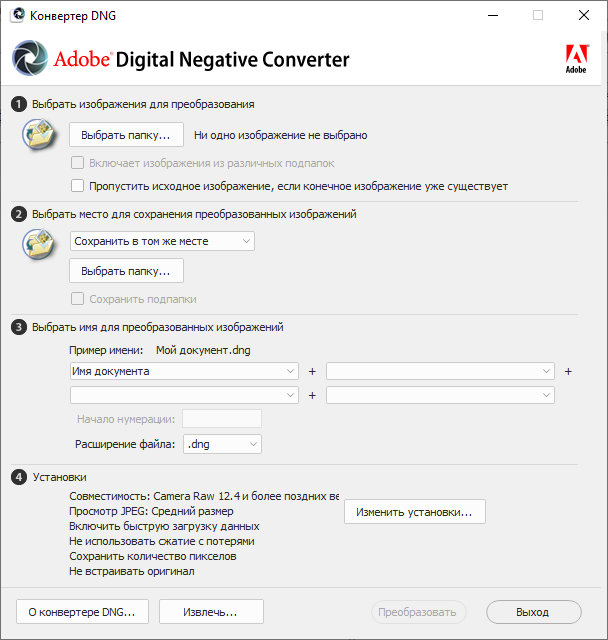
تعتبر عملية تحويل ملفات RAW الوظيفة الرئيسية في Adobe DNG Converter.يستطيع المستخدم تحديد المجلد الذي يحتوي على الصور الخام ثم اختيار المكان الذي سيتم حفظ ملفات DNG الجديدة بداخله، وبعد ذلك يقوم البرنامج بتنفيذ عملية التحويل.
وتتميز هذه الطريقة بإمكانية معالجة مجموعة كبيرة من الصور دفعة واحدة بدلاً من تحويل كل ملف بصورة منفصلة، وهو أمر مهم للمصورين الذين يعودون من جلسات التصوير بمئات أو آلاف الصور.
دعم كاميرات متعددة
من أهم أسباب استخدام Adobe DNG Converter دعمه لعدد كبير من ملفات RAW الناتجة عن كاميرات ومعدات تصوير مختلفة.تقوم Adobe بتحديث منظومة Camera Raw وDNG بصورة دورية لإضافة دعم الكاميرات والعدسات الجديدة، ولذلك يمكن للإصدارات الأحدث من DNG Converter أن تكون مفيدة عند التعامل مع كاميرا حديثة لا يستطيع إصدار قديم من أحد برامج معالجة الصور فتح ملفاتها الخام مباشرة.
حل مشكلة ملفات RAW غير المدعومة
قد يواجه المصور موقفاً تكون فيه الكاميرا أحدث من إصدار Photoshop أو Lightroom الموجود على جهازه، وبالتالي لا يستطيع البرنامج القديم التعرف على ملفات RAW الناتجة عنها.في بعض الحالات يمكن استخدام إصدار حديث ومتوافق من Adobe DNG Converter لتحويل ملفات RAW المدعومة إلى DNG، ثم محاولة فتح الملفات الناتجة باستخدام برنامج أقدم يدعم إصدار DNG المتوافق الذي تم اختياره أثناء عملية التحويل.
وهذه واحدة من أشهر الاستخدامات العملية للبرنامج، خاصة لمن لا يستطيع تحديث برنامج تحرير الصور في الوقت الحالي.
تحويل مجموعة كبيرة من الصور
لا يحتاج المستخدم إلى تحويل الصور واحدة تلو الأخرى، حيث تم تصميم Adobe DNG Converter للتعامل مع مجلدات تحتوي على عدد كبير من ملفات RAW.يمكن تحديد المجلد المصدر ومجلد الحفظ ثم بدء عملية التحويل، ليقوم البرنامج بمعالجة الملفات بصورة متتابعة.
هذه الميزة توفر الكثير من الوقت عند التعامل مع جلسات تصوير كبيرة أو أرشيف يحتوي على عدد ضخم من ملفات الكاميرا الخام.
الحفاظ على جودة الصورة
تحويل ملف RAW إلى DNG يختلف عن تحويله مباشرة إلى JPEG، لأن DNG مصمم للاحتفاظ ببيانات الصور الخام اللازمة لعمليات المعالجة اللاحقة.وهذا يعني أن المصور يستطيع فتح ملف DNG داخل برنامج متوافق وإجراء تعديلات على التعريض وتوازن اللون الأبيض والألوان والتفاصيل بطريقة تشبه العمل على الملف الخام الأصلي.
لكن من المهم معرفة أن طريقة حفظ البيانات والخيارات المستخدمة أثناء التحويل قد تؤثر على محتويات الملف الناتج، ولذلك يفضل فهم إعدادات التحويل قبل حذف الملفات الأصلية.
خيارات التوافق Compatibility
من الخيارات المهمة داخل Adobe DNG Converter إمكانية تحديد مستوى التوافق الخاص بملفات DNG الناتجة.تكمن أهمية هذا الخيار في أن بعض الإصدارات القديمة من Camera Raw قد لا تدعم جميع خصائص إصدارات DNG الأحدث.
لذلك يمكن اختيار إعداد توافق مناسب حسب البرنامج الذي سيتم استخدام الملفات معه، وهي خاصية مفيدة عندما يكون الهدف من التحويل هو تشغيل ملفات كاميرا حديثة باستخدام بيئة معالجة أقدم.
إعدادات تسمية الملفات
يوفر البرنامج خيارات تساعد على التحكم في أسماء الملفات الناتجة أثناء التحويل.تعتبر هذه الخاصية مفيدة عند التعامل مع عدد كبير من الصور، حيث يمكن تنظيم الملفات وفق نظام تسمية يناسب المشروع أو جلسة التصوير.
التنظيم الجيد لأسماء الملفات يصبح مهماً بشكل خاص للمصورين المحترفين الذين يديرون أرشيفاً ضخماً من الصور.
ضغط ملفات DNG
يمكن لصيغة DNG استخدام تقنيات ضغط للمساعدة في تقليل مساحة التخزين التي تحتاج إليها الصور.وتختلف النتيجة النهائية حسب نوع ملف RAW الأصلي والكاميرا وإعدادات التحويل المستخدمة، لذلك لا توجد نسبة ثابتة لتقليل الحجم يمكن تطبيقها على جميع الصور.
كما ينبغي الانتباه إلى الفرق بين خيارات الضغط التي تحافظ على البيانات والخيارات التي قد تعتمد على ضغط بفقدان بعض البيانات عند توفرها واختيارها.
الاحتفاظ بملف RAW الأصلي داخل DNG
من الخيارات التي ارتبطت بصيغة DNG إمكانية تضمين ملف RAW الأصلي داخل ملف DNG.توفر هذه الطريقة وسيلة للاحتفاظ بالملف الخام الأصلي مع النسخة المحولة، ولكنها تؤدي بطبيعة الحال إلى زيادة حجم ملف DNG بصورة كبيرة.
قد تكون هذه الخاصية مناسبة لبعض المستخدمين الذين يريدون الاحتفاظ بالنسخة الأصلية، لكنها ليست ضرورية في جميع الحالات.
Fast Load Data
تتضمن خيارات DNG إمكانيات تهدف إلى تحسين سرعة تحميل ومعاينة الصور داخل التطبيقات المتوافقة.يمكن أن تساعد بيانات التحميل السريع في جعل التعامل مع الملفات أكثر كفاءة ضمن سير العمل الذي يعتمد على تطبيقات Adobe المتوافقة.
وتظهر فائدتها بصورة أكبر عند العمل على مكتبات كبيرة من الصور أو عند التنقل المستمر بين عدد كبير من الملفات.
معاينات JPEG داخل ملفات DNG
يمكن لملفات DNG أن تحتوي على معاينات JPEG بأحجام مختلفة وفق إعدادات التحويل.تساعد هذه المعاينات البرامج المتوافقة على عرض الصورة بسرعة دون الحاجة في كل مرة إلى معالجة كامل بيانات RAW للحصول على معاينة أولية.
ويستطيع المستخدم اختيار إعدادات المعاينة المناسبة بناءً على احتياجاته وحجم الملفات المطلوب.
الحفاظ على Metadata
تحتوي الصور الرقمية على بيانات Metadata يمكن أن تتضمن معلومات مرتبطة بالكاميرا وإعدادات التصوير وتاريخ الالتقاط وغيرها من التفاصيل.تم تصميم DNG للاحتفاظ بالمعلومات المهمة المتعلقة بالصورة والبيانات الخام، مما يساعد على الحفاظ على المعلومات اللازمة لسير عمل المصور بعد التحويل.
وتظل البيانات الفعلية الموجودة داخل الملف مرتبطة بما توفره الكاميرا الأصلية وما تدعمه عملية التحويل.
DNG والاحتفاظ بأرشيف الصور
من أهداف صيغة DNG توفير تنسيق مناسب للاحتفاظ بالصور الخام على المدى الطويل، بدلاً من الاعتماد بصورة كاملة على عدد كبير من الصيغ الخاصة بالشركات المصنعة للكاميرات.لهذا السبب يفضل بعض المصورين تحويل أرشيف RAW الخاص بهم إلى DNG، بينما يفضل آخرون الاحتفاظ بملفات RAW الأصلية.
الاختيار بين الطريقتين يعتمد على سير العمل الشخصي ومتطلبات الأرشفة ومدى أهمية الاحتفاظ بالصيغة الأصلية الخاصة بالكاميرا.
التكامل مع Adobe Camera Raw
ترتبط صيغة DNG بصورة وثيقة بمنظومة Adobe Camera Raw، حيث يمكن فتح ملفات DNG المدعومة ومعالجتها باستخدام أدوات Camera Raw.وبعد التحويل يستطيع المصور إجراء تعديلات مثل Exposure وWhite Balance وHighlights وShadows والألوان والتفاصيل وتصحيح العدسات وغيرها من عمليات معالجة الصور الخام المتاحة.
لكن Adobe DNG Converter نفسه لا يقدم أدوات التحرير الموجودة في Camera Raw، لأن مهمته الأساسية هي تحويل الملفات.
استخدام DNG مع Adobe Lightroom
يمكن أيضاً استخدام ملفات DNG داخل تطبيقات Lightroom المتوافقة، حيث يستطيع المصور تنظيم الملفات ومعالجتها والاستفادة من أدوات الإضاءة والألوان وMasking وغيرها من الخصائص المتاحة في البرنامج المستخدم.لذلك يمكن اعتبار Adobe DNG Converter خطوة وسيطة عند الحاجة إلى تحويل ملفات RAW قبل إدخالها إلى سير العمل الخاص بـ Lightroom.
الفرق بين Adobe DNG Converter وCamera Raw
رغم ارتباط البرنامجين بملفات RAW، فإن الوظيفة مختلفة.Adobe DNG Converter متخصص في تحويل ملفات RAW المدعومة إلى DNG، بينما Adobe Camera Raw مخصص لمعالجة الصور وإجراء تعديلات فعلية على الإضاءة والألوان والتفاصيل والأقنعة وغيرها.
إذا كان هدفك هو تغيير صيغة ملفات RAW إلى DNG، فإن DNG Converter هو الأداة المناسبة. أما إذا كان هدفك تعديل الصورة نفسها، فستحتاج إلى Camera Raw أو Lightroom أو برنامج آخر يدعم معالجة الملفات.
الفرق بين DNG وJPEG
هناك اختلاف كبير بين DNG وJPEG.JPEG عبارة عن صيغة صور نهائية مضغوطة ومناسبة للنشر والمشاركة والاستخدام اليومي، بينما DNG يمكن أن يعمل كحاوية لبيانات الصورة الخام ويمنح المصور مرونة أكبر في عمليات المعالجة اللاحقة.
ولهذا يكون حجم ملفات DNG عادة أكبر من الصور النهائية المضغوطة، لكنها تحتوي على بيانات أكثر فائدة لعمليات تحرير الصور الاحترافية.
واجهة استخدام بسيطة
لا يحتوي Adobe DNG Converter على الواجهة المعقدة التي نجدها في Photoshop أو Lightroom، وذلك لأن البرنامج يؤدي وظيفة محددة.تركز الواجهة على اختيار الصور أو المجلدات وتحديد مكان حفظ الملفات واختيار طريقة التسمية وإعدادات التحويل والتوافق.
هذه البساطة تجعل تعلم استخدام البرنامج سريعاً حتى بالنسبة للمستخدم الذي ليست لديه خبرة كبيرة في برامج Adobe.
مناسب للمصورين المحترفين
تظهر أهمية البرنامج بصورة أكبر لدى المصورين الذين يتعاملون باستمرار مع ملفات RAW القادمة من كاميرات مختلفة.فإذا كان المصور يستخدم أكثر من كاميرا أو يمتلك أرشيفاً كبيراً من الصور الخام، يمكن لصيغة DNG أن تساعده على توحيد جزء من سير العمل الخاص بالملفات.
كما أن دعم التحويل الجماعي يجعل البرنامج عملياً عند التعامل مع جلسات تصوير كبيرة.
مميزات Adobe DNG Converter 18.5
يتميز Adobe DNG Converter 18.5 بسهولة الاستخدام والتركيز على وظيفة واضحة، وهي تحويل ملفات RAW المدعومة إلى صيغة DNG.كما يوفر إمكانية تحويل عدد كبير من الصور دفعة واحدة، وخيارات للتحكم في التوافق والتسمية والمعاينات وبعض إعدادات الضغط والبيانات المضمنة.
ومن أهم مميزاته أيضاً أنه يمكن أن يقدم حلاً عملياً في بعض حالات عدم توافق ملفات كاميرا حديثة مع إصدار أقدم من برامج معالجة الصور، بشرط اختيار مستوى DNG متوافق مع البرنامج القديم.
عيوب Adobe DNG Converter 18.5
أبرز ما يجب معرفته أن Adobe DNG Converter ليس برنامجاً لتحرير الصور، ولذلك لن تجد داخله أدوات متقدمة لتعديل الإضاءة والألوان أو إزالة العناصر أو استخدام Masking.كما أن تحويل ملفات RAW إلى DNG ليس ضرورياً لجميع المستخدمين، خصوصاً إذا كان برنامج تحرير الصور المستخدم يدعم ملفات الكاميرا الأصلية بصورة مباشرة.
وقد يفضل بعض المصورين الاحتفاظ بملفات RAW الأصلية بدلاً من استبدالها نهائياً بملفات DNG، لذلك من الأفضل عدم حذف الملفات الأصلية قبل التأكد من أن سير العمل الجديد يناسب احتياجاتك ونسخك الاحتياطية.
هل يحتاج Adobe DNG Converter إلى جهاز قوي؟
بالمقارنة مع Photoshop وLightroom، لا تعتبر وظيفة DNG Converter من أكثر مهام تحرير الصور تعقيداً، لكنه قد يحتاج إلى وقت وموارد أكبر عند تحويل مئات أو آلاف الصور عالية الدقة دفعة واحدة.وجود معالج جيد ووحدة تخزين SSD سريعة ومساحة فارغة كافية يساعد على تسريع عملية قراءة ملفات RAW وكتابة ملفات DNG الجديدة.
كما يجب التأكد من وجود مساحة تخزين كافية قبل تحويل مكتبة كبيرة، خاصة عند اختيار إعدادات تؤدي إلى ملفات DNG كبيرة الحجم.
هل يستحق Adobe DNG Converter 18.5 الاستخدام؟
يعتبر Adobe DNG Converter 18.5 أداة مفيدة للغاية إذا كان لديك سبب واضح لتحويل ملفات RAW إلى DNG، مثل تحسين التوافق مع سير عمل معين أو التعامل مع ملفات كاميرا لا يستطيع برنامج أقدم فتحها مباشرة.قوة البرنامج تكمن في بساطته وقدرته على معالجة مجموعات كبيرة من الصور، إلى جانب توفير خيارات للتحكم في ملفات DNG الناتجة.
أما إذا كان برنامج تحرير الصور الذي تستخدمه يدعم ملفات RAW الخاصة بك مباشرة ولا تحتاج إلى DNG، فقد لا تكون هناك ضرورة لإضافة مرحلة تحويل إضافية إلى سير العمل.
وبشكل عام، يظل Adobe DNG Converter أداة متخصصة ومهمة للمصورين الذين يحتاجون إلى صيغة DNG ويريدون حلاً مباشراً لتحويل ملفات الصور الخام مع الحفاظ على المرونة اللازمة لمعالجتها لاحقاً باستخدام البرامج المتوافقة.
the Official Website