
برنامج SoftOrbits Batch Image Resizer هو تطبيق بسيط وسهل الاستخدام لنظام التشغيل Windows يسمح لك بتغيير حجم الصور أو تحويلها أو قلبها أو عكسها أو تدويرها في وضع الدُفعات.
يمكنك تغيير حجم عدة صور دفعة واحدة باستخدام برنامج Batch Picture Resizer، كما يوحي اسمه. يدعم البرنامج العديد من صيغ الصور، بما في ذلك JPG وBMP وGIF و PNG وPSD.
بفضل أداة تغيير حجم الصور دفعة واحدة، يمكنك بسهولة تكبير أو تصغير حجم صورك دون المساس بجودتها. لن يؤثر ذلك على وضوح الصورة أو أي تشوهات أخرى. تتضمن الأداة خوارزميات لتغيير حجم الصور، منها Bicubic وLanzcos وBessel وGhassan وB-Spline، وغيرها. يتميز هذا البرنامج بقدرته الفائقة على تصغير حجم الصور الرقمية.
يتميز التطبيق بواجهة مستخدم بسيطة وسهلة الاستخدام. لإضافة الصور إلى القائمة، يمكن استخدام مستعرض الملفات أو طريقة السحب والإفلات.
يمكنك المتابعة في العملية بمجرد اختيارك للأبعاد الجديدة لملفات الصور الخاصة بك وتحديد مكان حفظها.

يتيح لك برنامج SoftOrbits Batch Picture Resizer أيضًا تمكين الاقتصاص الذكي، وتغيير تنسيقات صورك، وتبديل العرض والارتفاع لجعل الجوانب الطويلة متطابقة.
يمكن تدوير الصور وتحويلها إلى تدرجات الرمادي، كما يمكن توحيد الألوان. يمكننا إعادة تسمية الملفات وإضافة علامات مائية. يمكن تغيير حجم اللوحة ونمط العرض، ويمكننا ترجمة واجهة المستخدم إلى لغة أخرى؛ كما يمكن ضبط خيارات إضافية للصور، مثل ضغط صور GIF.
يحتوي البرنامج على ملف مساعدة كامل مع لقطات شاشة لجميع مستويات المستخدمين، ويعمل بسرعة لإكمال المهمة، ويحافظ على جودة صورة عالية جدًا بعد تغيير الحجم والتحويل.
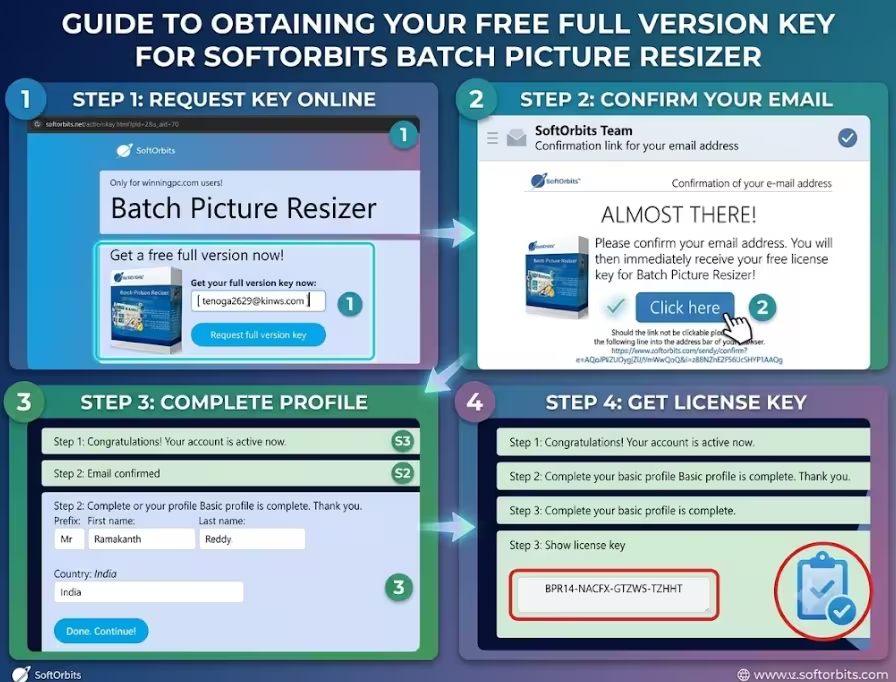 يُقدّم هذا الرسم البياني دليلاً مرئياً واضحاً من أربع خطوات للمستخدمين الراغبين في الحصول على مفتاح ترخيص مجاني للنسخة الكاملة من برنامج SoftOrbits Batch Picture Resizer. يشرح الرسم تسلسل طلب المفتاح، وتأكيد البريد الإلكتروني، وملء ملف تعريف المستخدم الأساسي، وأخيراً، الوصول إلى رمز التفعيل ونسخه.
تفضل بزيارة صفحة المسابقة هذه: https://www.softorbits.net/actions/getfreekey.html
في صفحة المسابقة، أدخل عنوان بريدك الإلكتروني وانقر على الزر المسمى "طلب مفتاح النسخة الكاملة".
بعد ذلك، تحقق من بريدك الإلكتروني بحثًا عن رسالة من شركة SoftOrbits. افتح الرسالة وانقر على رابط التأكيد الموجود بداخلها.
سيؤدي النقر على هذا الرابط إلى إعادة توجيهك إلى صفحة أخرى من صفحات SoftOrbit حيث يُطلب منك ملء نموذج قصير. أدخل بلدك واسمك الأول واسم عائلتك. انقر على "تم" لعرض مفتاح الترخيص. انسخ الرمز.
قم بتنزيل برنامج التثبيت من الرابط التالي: https://download.softorbits.com/files/PicResize.exe
قم بتشغيل التطبيق بعد تشغيل برنامج التثبيت وإكمال عملية التثبيت.
انقر على "Softorbits" في الشاشة الرئيسية للتطبيق للوصول إلى القائمة المنسدلة حيث يمكنك اختيار "تسجيل". في النافذة المنبثقة، أدخل عنوان بريدك الإلكتروني ورمز الترخيص الذي حصلت عليه، وأخيرًا، انقر فوق زر "تسجيل".
هذا كل شيء، اضغط على "موافق" لتشغيل النسخة الكاملة.
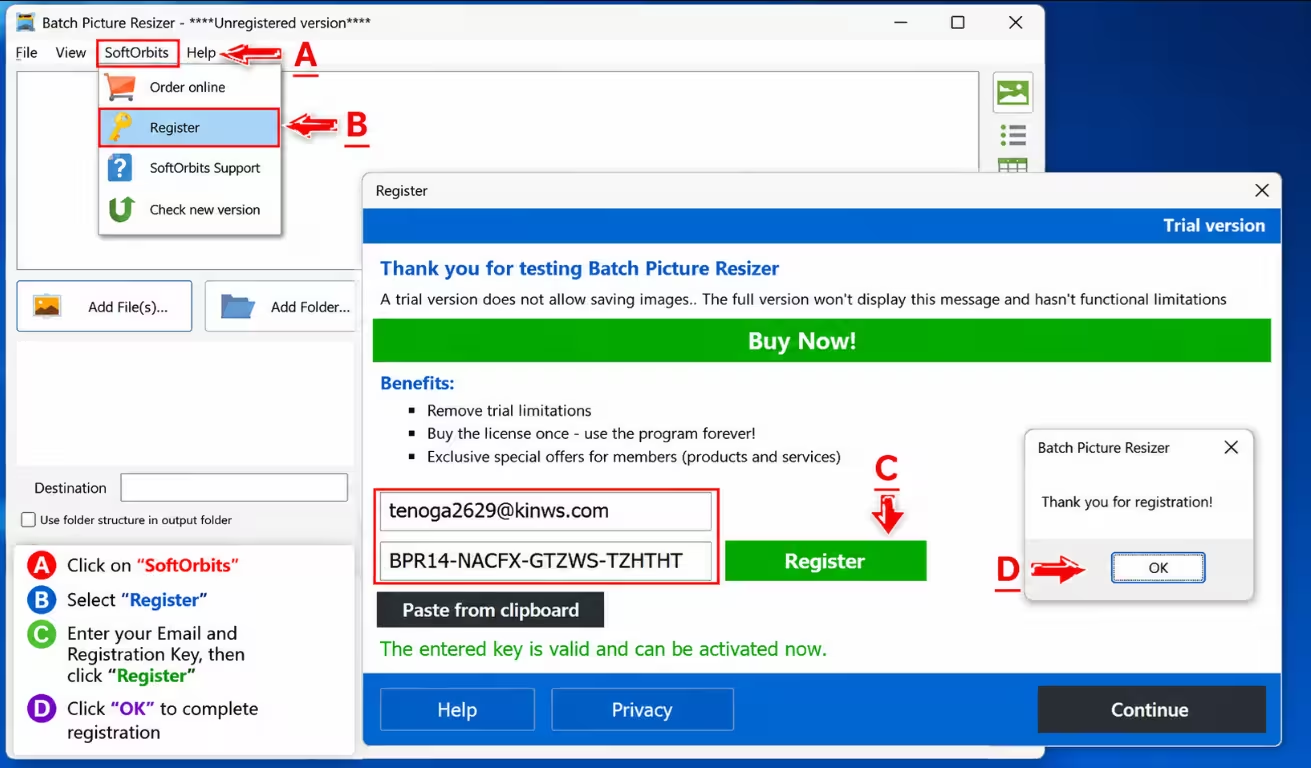 صورة توضيحية محسّنة تشرح عملية تسجيل برنامج Batch Picture Resizer. اتبع الخطوات الموضحة (من أ إلى د) لفتح نافذة التسجيل، وإدخال بريدك الإلكتروني ومفتاح الترخيص، وتفعيل البرنامج، وإتمام عملية التسجيل بنجاح.
يمكنك تغيير حجم عدة صور دفعة واحدة باستخدام برنامج Batch Picture Resizer، كما يوحي اسمه. يدعم البرنامج العديد من صيغ الصور، بما في ذلك JPG وBMP وGIF و PNG وPSD.
بفضل أداة تغيير حجم الصور دفعة واحدة، يمكنك بسهولة تكبير أو تصغير حجم صورك دون المساس بجودتها. لن يؤثر ذلك على وضوح الصورة أو أي تشوهات أخرى. تتضمن الأداة خوارزميات لتغيير حجم الصور، منها Bicubic وLanzcos وBessel وGhassan وB-Spline، وغيرها. يتميز هذا البرنامج بقدرته الفائقة على تصغير حجم الصور الرقمية.
يتميز التطبيق بواجهة مستخدم بسيطة وسهلة الاستخدام. لإضافة الصور إلى القائمة، يمكن استخدام مستعرض الملفات أو طريقة السحب والإفلات.
يمكنك المتابعة في العملية بمجرد اختيارك للأبعاد الجديدة لملفات الصور الخاصة بك وتحديد مكان حفظها.
يتيح لك برنامج SoftOrbits Batch Picture Resizer أيضًا تمكين الاقتصاص الذكي، وتغيير تنسيقات صورك، وتبديل العرض والارتفاع لجعل الجوانب الطويلة متطابقة.
يمكن تدوير الصور وتحويلها إلى تدرجات الرمادي، كما يمكن توحيد الألوان. يمكننا إعادة تسمية الملفات وإضافة علامات مائية. يمكن تغيير حجم اللوحة ونمط العرض، ويمكننا ترجمة واجهة المستخدم إلى لغة أخرى؛ كما يمكن ضبط خيارات إضافية للصور، مثل ضغط صور GIF.
يحتوي البرنامج على ملف مساعدة كامل مع لقطات شاشة لجميع مستويات المستخدمين، ويعمل بسرعة لإكمال المهمة، ويحافظ على جودة صورة عالية جدًا بعد تغيير الحجم والتحويل.
ميزات برنامج SoftOrbits لتغيير حجم الصور دفعة واحدة:
[مسابقة جديدة]:
تفضل بزيارة صفحة المسابقة هذه: https://www.softorbits.net/actions/getfreekey.html
في صفحة المسابقة، أدخل عنوان بريدك الإلكتروني وانقر على الزر المسمى "طلب مفتاح النسخة الكاملة".
بعد ذلك، تحقق من بريدك الإلكتروني بحثًا عن رسالة من شركة SoftOrbits. افتح الرسالة وانقر على رابط التأكيد الموجود بداخلها.
سيؤدي النقر على هذا الرابط إلى إعادة توجيهك إلى صفحة أخرى من صفحات SoftOrbit حيث يُطلب منك ملء نموذج قصير. أدخل بلدك واسمك الأول واسم عائلتك. انقر على "تم" لعرض مفتاح الترخيص. انسخ الرمز.
قم بتنزيل برنامج التثبيت من الرابط التالي: https://download.softorbits.com/files/PicResize.exe
قم بتشغيل التطبيق بعد تشغيل برنامج التثبيت وإكمال عملية التثبيت.
انقر على "Softorbits" في الشاشة الرئيسية للتطبيق للوصول إلى القائمة المنسدلة حيث يمكنك اختيار "تسجيل". في النافذة المنبثقة، أدخل عنوان بريدك الإلكتروني ورمز الترخيص الذي حصلت عليه، وأخيرًا، انقر فوق زر "تسجيل".
هذا كل شيء، اضغط على "موافق" لتشغيل النسخة الكاملة.