
حالة العرض:  فعال (لفترة محدودة)
المنصة: ويندوز 11 / 10 / 8 / 7
إصدار البرنامج: FolderIco 9.3.2
مدة الترخيص: 6 أشهر (للاستخدام الشخصي فقط)
ملاحظة: هذه هدية ترويجية رسمية. لا نستضيف برامج مقرصنة أو غير مرخصة. مفتاح الترخيص المقدم مخصص للاستخدام الشخصي غير التجاري فقط.
بعد تثبيت FolderIco 9.3.2 على جهاز تجريبي يعمل بنظام Windows 11، عملت ميزة النقر بزر الماوس الأيمن فورًا. تغيير لون المجلد لا يتطلب سوى نقرتين. لا حاجة لإعادة تشغيل الجهاز. لا توجد إعدادات معقدة. بالنسبة لأي شخص يدير عددًا كبيرًا من الملفات - سواء كانت مجلدات مشاريع عمل حر، أو ملفات عمل للعملاء، أو حتى ملفات شخصية - فإن نظام الترميز اللوني المرئي وحده كافٍ.
إذا كنت مرتاحًا لتعديل خصائص مجلدات مستكشف ويندوز يدويًا في كل مرة تريد فيها أيقونة مخصصة، فقد لا تشعر بالحاجة إلى هذه الميزة. ولكن إذا كنت ترغب في طريقة سريعة وسلسة لترميز مجلداتك بالألوان وتنظيمها في ثوانٍ، فإن الحصول على هذه الرخصة المجانية لمدة 6 أشهر هو خيار بديهي.
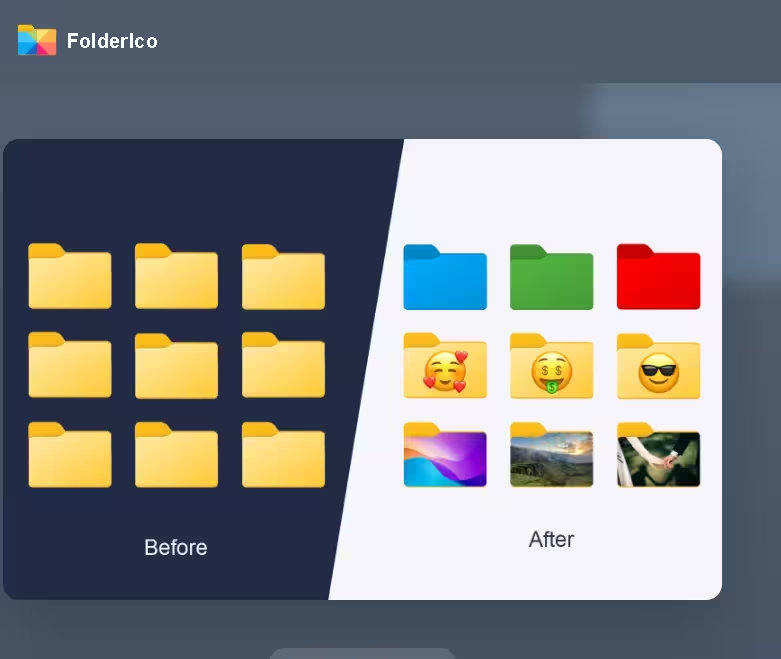
قبل وبعد: مجلدات ويندوز عادية على اليسار، ومجلدات مخصصة مرمزة بالألوان على اليمين - تم إنجاز كل ذلك باستخدام FolderIco في أقل من دقيقة.
يمكنك استبدال أيقونة المجلد الصفراء الافتراضية المملة بأيقونات ملونة، أو ملصقات، أو صور مخصصة، أو حتى صورك الشخصية. تعمل الأداة على مستوى النظام، مما يعني أن التغييرات تبدو طبيعية ولا تؤثر على أداء جهاز الكمبيوتر.
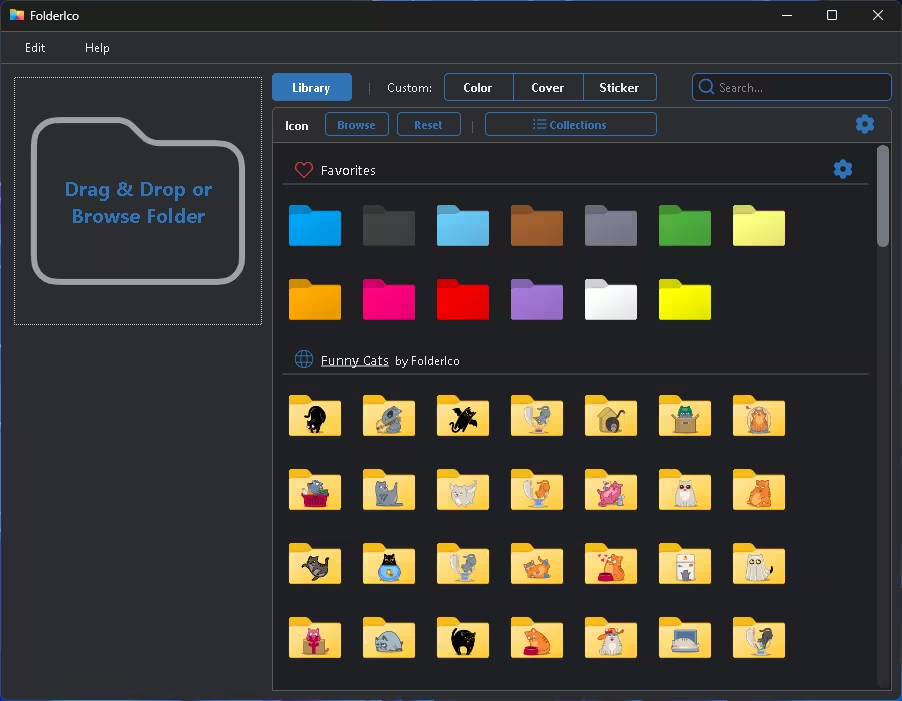
تصفح مكتبة FolderIco المدمجة التي تضم أكثر من 1000 أيقونة مجلد ولون وملصق - وكلها متاحة للتطبيق الفوري بنقرة واحدة.
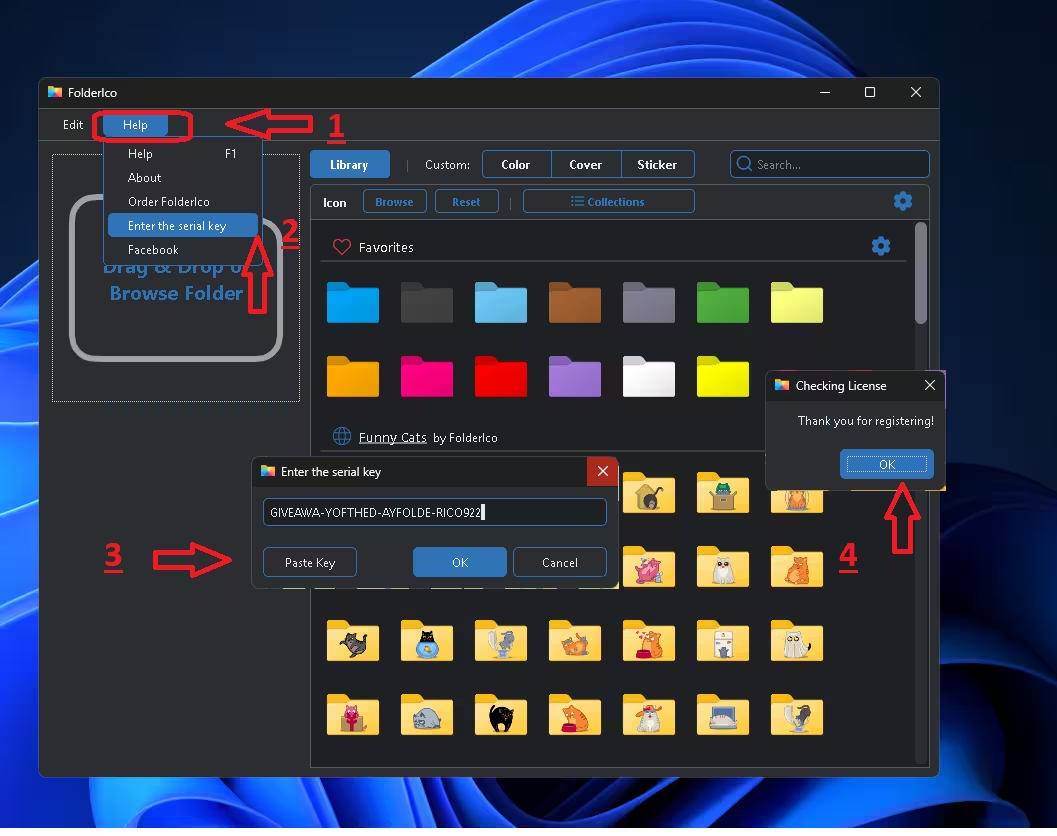
قم بتفعيل ترخيص FolderIco المجاني الخاص بك ببضع نقرات فقط — انتقل إلى المساعدة > أدخل مفتاح التسلسل والصق الرمز من الأعلى.
شروط:
خلاصة القول: إذا كنت تحتاج فقط إلى تغييرات بسيطة في الألوان ولا تمانع الخيارات المحدودة، فإن النسخة المجانية من Folder Colorizer تفي بالغرض. أما إذا كنت ترغب في تخصيص أيقوناتك بشكل كامل مع مكتبة مدمجة ضخمة، ودعم للصور، وواجهة استخدام سلسة بالنقر بزر الفأرة الأيمن، فإن رخصة FolderIco Pro المجانية تستحق الاقتناء.
تمنحك رخصة Pro المجانية لمدة 6 أشهر وصولاً كاملاً إلى مكتبة الأيقونات بأكملها وجميع ميزات التخصيص. يستغرق الإعداد حوالي دقيقتين، وستلاحظ الفرق في سرعة تصفح نظام الملفات على الفور.
فعال (لفترة محدودة) المنصة: ويندوز 11 / 10 / 8 / 7
إصدار البرنامج: FolderIco 9.3.2
مدة الترخيص: 6 أشهر (للاستخدام الشخصي فقط)
ملاحظة: هذه هدية ترويجية رسمية. لا نستضيف برامج مقرصنة أو غير مرخصة. مفتاح الترخيص المقدم مخصص للاستخدام الشخصي غير التجاري فقط.
لماذا نعرض FolderIco؟
يستخدم نظام ويندوز أيقونات المجلدات الصفراء نفسها منذ زمن طويل. إذا كنت تدير عشرات مجلدات المشاريع أو ملفات العملاء أو المستندات الشخصية على سطح المكتب، فقد يكون العثور على المجلد المطلوب بسرعة أمرًا صعبًا للغاية. هنا يأتي دور FolderIco - وبصراحة، فهو يحل مشكلة اعتاد معظمنا على التعايش معها.بعد تثبيت FolderIco 9.3.2 على جهاز تجريبي يعمل بنظام Windows 11، عملت ميزة النقر بزر الماوس الأيمن فورًا. تغيير لون المجلد لا يتطلب سوى نقرتين. لا حاجة لإعادة تشغيل الجهاز. لا توجد إعدادات معقدة. بالنسبة لأي شخص يدير عددًا كبيرًا من الملفات - سواء كانت مجلدات مشاريع عمل حر، أو ملفات عمل للعملاء، أو حتى ملفات شخصية - فإن نظام الترميز اللوني المرئي وحده كافٍ.
إذا كنت مرتاحًا لتعديل خصائص مجلدات مستكشف ويندوز يدويًا في كل مرة تريد فيها أيقونة مخصصة، فقد لا تشعر بالحاجة إلى هذه الميزة. ولكن إذا كنت ترغب في طريقة سريعة وسلسة لترميز مجلداتك بالألوان وتنظيمها في ثوانٍ، فإن الحصول على هذه الرخصة المجانية لمدة 6 أشهر هو خيار بديهي.
قبل وبعد: مجلدات ويندوز عادية على اليسار، ومجلدات مخصصة مرمزة بالألوان على اليمين - تم إنجاز كل ذلك باستخدام FolderIco في أقل من دقيقة.
ما هو FolderIco؟
FolderIco أداة خفيفة الوزن لنظام ويندوز تتيح لك تخصيص أيقونات المجلدات وألوانها مباشرةً من قائمة السياق عند النقر بزر الماوس الأيمن في مستكشف ويندوز. فبدلاً من الانتقال إلى خصائص > علامة تبويب تخصيص > تغيير الأيقونة في كل مرة، يضيف FolderIco الخيار مباشرةً حيثما تحتاجه - في قائمة السياق.يمكنك استبدال أيقونة المجلد الصفراء الافتراضية المملة بأيقونات ملونة، أو ملصقات، أو صور مخصصة، أو حتى صورك الشخصية. تعمل الأداة على مستوى النظام، مما يعني أن التغييرات تبدو طبيعية ولا تؤثر على أداء جهاز الكمبيوتر.
نظرة سريعة على الميزات الرئيسية
- ترميز الألوان بنقرة واحدة: قم بتغيير لون أي مجلد على الفور - دون الحاجة إلى البحث في إعدادات ويندوز.
- التنظيم القائم على الأولويات: استخدم اللون الأحمر للمجلدات المهمة، والبرتقالي للمهام العاجلة، والأخضر للمهام غير العاجلة - وهو نظام بسيط يلتزم به المرء بالفعل.
- تكامل سلس مع مستكشف ويندوز: يعمل مباشرة من قائمة النقر بزر الماوس الأيمن. لا حاجة إلى مشغل منفصل.
- دعم الأيقونات المخصصة: استورد صورك الخاصة أو ملفات PNG أو ICO كأيقونات للمجلدات لتخصيصها بالكامل.
- أداء خفيف الوزن: يستخدم وظائف ويندوز الأصلية، لذلك فهو لا يستهلك الكثير من الذاكرة أو يبطئ نظامك.
- مكتبة الأيقونات: أكثر من 1000 أيقونة وملصق ونمط مدمج للاختيار من بينها.
تصفح مكتبة FolderIco المدمجة التي تضم أكثر من 1000 أيقونة مجلد ولون وملصق - وكلها متاحة للتطبيق الفوري بنقرة واحدة.
الإيجابيات والسلبيات
| ما أعجبنا | ما الذي يمكن أن يكون أفضل؟ |
|---|---|
| يوفر الوقت بشكل حقيقي عند إدارة العديد من المجلدات. | يقتصر الإصدار المجاني على استخدام الأيقونات (الألوان فقط). |
| يبدو تكامل النقر بزر الماوس الأيمن أصليًا في نظامي التشغيل Windows 11/10 | لا يدعم هذا الإصدار نظام ماك (يدعم نظام ويندوز فقط) |
| مكتبة أيقونات مدمجة كبيرة تضم أكثر من 1000 خيار | لا يشمل العرض المجاني التحديثات والدعم الفني |
| يدعم استيراد الصور/الصور المخصصة كأيقونات للمجلدات | قد يبدو تصميم واجهة المستخدم قديمًا بعض الشيء مقارنة بالتطبيقات الحديثة |
| خفيف الوزن - لا يوجد تأثير ملحوظ على الأداء | مدة الترخيص ستة أشهر، وليس ترخيصاً دائماً. |
كيفية الحصول على ترخيص FolderIco المجاني لمدة 6 أشهر
اتبع هذه الخطوات بعناية للتأكد من تسجيل رخصتك المجانية بشكل صحيح قبل انتهاء صلاحية العرض الترويجي.- قم بتنزيل برنامج التثبيت الرسمي: توجه إلى موقع FolderIco الرسمي وقم بتنزيل أحدث إصدار (9.3.2).
- تثبيت البرنامج: شغّل برنامج التثبيت واتبع خطوات الإعداد القياسية. لا توجد أي إضافات مرفقة يجب الانتباه إليها.
- افتح FolderIco: قم بتشغيل التطبيق بعد اكتمال التثبيت.
- انتقل إلى المساعدة: في النافذة الرئيسية، انقر فوق "المساعدة" في شريط القوائم العلوي.
- أدخل مفتاح التسلسل: حدد "أدخل مفتاح التسلسل" من القائمة المنسدلة وسيظهر مربع حوار التسجيل.
- الصق الكود: انسخ والصق مفتاح الترخيص المجاني من المربع أدناه، ثم انقر فوق "تفعيل" .
قم بتفعيل ترخيص FolderIco المجاني الخاص بك ببضع نقرات فقط — انتقل إلى المساعدة > أدخل مفتاح التسلسل والصق الرمز من الأعلى.
شروط:
- إصدار البرنامج: 9.3.2
- مدة الترخيص: 6 أشهر من تاريخ التفعيل
- التحديثات: غير مشمولة
- الدعم الفني: غير مشمول
- الاستخدام: للاستخدام الشخصي غير التجاري في المنزل فقط
FolderIco مقابل البدائل المجانية - هل الأمر يستحق ذلك؟
لا يوفر نظام ويندوز طريقة مدمجة لتغيير أيقونات المجلدات دفعة واحدة بسهولة. تعمل الطريقة الأصلية (خصائص > تخصيص > تغيير الأيقونة) ولكنها تتطلب تكرار العملية لكل مجلد على حدة. إليك مقارنة بين برنامج FolderIco والبدائل الشائعة:| ميزة | FolderIco Pro (هذه المسابقة) | مُلوِّن المجلدات (مجاني) | طريقة ويندوز الأصلية |
|---|---|---|---|
| قائمة السياق بالنقر بزر الماوس الأيمن | نعم — وصول فوري | نعم | لا (للعقارات فقط) |
| الترميز اللوني | نعم — مجموعة ألوان واسعة | نعم — ألوان محدودة | لا توجد ألوان مدمجة |
| صورة مخصصة كأيقونة | نعم — صور/PNG/ICO | لا | ملفات ICO فقط |
| مكتبة أيقونات مدمجة | أكثر من 1000 أيقونة وملصق | لا أحد | محدود للغاية |
| سهولة الاستخدام | سهولة الاستخدام بنقرتين فقط | بسيط ولكن بخيارات أقل | دليل، مجلدًا تلو الآخر |
| تأثير الأداء | الحد الأدنى (التكامل الأصلي) | الحد الأدنى | لا أحد |
خاتمة
إذا كنت تقضي وقتًا طويلًا في العمل على جهاز كمبيوتر يعمل بنظام ويندوز، فإن وجود فوضى عارمة من المجلدات الصفراء المتطابقة أمرٌ مُحبطٌ للغاية. يُعدّ برنامج FolderIco 9.3.2 من الأدوات التي تبدو بديهية بمجرد البدء في استخدامها، وستتساءل حينها لماذا لا يُضمّنها نظام ويندوز بشكلٍ افتراضي.تمنحك رخصة Pro المجانية لمدة 6 أشهر وصولاً كاملاً إلى مكتبة الأيقونات بأكملها وجميع ميزات التخصيص. يستغرق الإعداد حوالي دقيقتين، وستلاحظ الفرق في سرعة تصفح نظام الملفات على الفور.